- ارزش های آسیایی وفاداری که توسط "Gyrations" بازار سهام ایجاد نشده است
- الگوهای نمودار: فنجان و دسته
- محدودیت در استفاده از شمع های چکش
- فروش استراتژیک میلر هایمان چیست؟استراتژی فروش برای فروش سازمانی
- کم ارزش ترین فاندامنتال در گلف
- تبدیل شدن به یک معامله گر بهتر - اصول مدیریت ریسک (فیلم)
- درک نشانگر میانگین وزن متوسط وزن (VWAP)
- داستان درون ظهور انفجاری Binance به قدرت
- فیلم های آگاهی امنیتی مانند هیچ کس دیگری
- غذا و نوشیدنی

آخرین مطالب
امکانات وب


مؤلفه رندر خط آرایه ای از دو یا چند امتیاز را در فضای سه بعدی می گیرد و یک خط مستقیم بین هر یک را ترسیم می کند. شما می توانید از یک رندر خط استفاده کنید تا هر چیزی را از یک خط مستقیم به یک مارپیچ پیچیده ترسیم کنید.
خط همیشه مداوم است. اگر نیاز به ترسیم دو یا چند خط کاملاً جداگانه دارید ، باید از چندین GameObjects از شیء اساسی در صحنه های وحدت استفاده کنید ، که می تواند شخصیت ها ، غرفه ها ، مناظر ، دوربین ها ، ایستگاه های راه و موارد دیگر را نشان دهد. عملکرد یک GameObject توسط مؤلفه های متصل به آن تعریف شده است. اطلاعات بیشتر در واژه نامه ، هر یک با رندر خط خاص خود را مشاهده کنید.
خط رندر خطوطی را ارائه نمی دهد که در پیکسل ها کوچکترین واحد در یک تصویر رایانه ای دارند. اندازه پیکسل به وضوح صفحه شما بستگی دارد. نورپردازی پیکسل در هر پیکسل صفحه نمایش محاسبه می شود. اطلاعات بیشتر به واژه نامه مراجعه کنید. این چند ضلعی را ارائه می دهد که در واحدهای جهانی عرض دارند. خط رندر از همان الگوریتم برای ارائه خط استفاده می کند به عنوان دنباله دار یک جلوه بصری است که به شما امکان می دهد هنگام حرکت ، مسیرهای پشت GameObjects را در صحنه بسازید. اطلاعات بیشتر به واژه نامه مراجعه کنید.
شروع شدن
برای ایجاد یک رندر خط:
- In the Unity menu bar, go to GameObject> Effects>خط
- Line Renderer GameObject را انتخاب کنید.
- نقاط را به آرایه موقعیت های خط رندر اضافه کنید ، یا با تنظیم مستقیم مقادیر آرایه در بازرس یک پنجره وحدت که اطلاعات مربوط به تنظیمات GameObject ، دارایی یا پروژه در حال حاضر انتخاب شده را نشان می دهد ، به شما امکان می دهد مقادیر را بازرسی و ویرایش کنید. اطلاعات بیشتر در پنجره واژه نامه یا با استفاده از حالت ویرایش صحنه ایجاد کنید.
- برای پیکربندی رنگ ، عرض و سایر تنظیمات نمایشگر خط از پنجره بازرس استفاده کنید.
مواد ارائه دهنده خط
به طور پیش فرض ، یک رندر خط از مواد داخلی ، خط پیش فرض استفاده می کند. شما می توانید بدون تغییر این ماده ، مانند ویرایش شیب رنگ یا عرض خط ، تغییرات زیادی در ظاهر خط ایجاد کنید.
برای سایر جلوه ها ، مانند استفاده از بافت در خط ، شما باید از یک ماده متفاوت استفاده کنید. اگر نمی خواهید سایه بان خود را بنویسید برنامه ای که روی GPU اجرا می شود. اطلاعات بیشتر در مورد واژه نامه برای مواد جدید ، سایه بان های ذرات استاندارد داخلی Unity به خوبی با ارائه دهنده های خط کار می کنند.
حالت ویرایش صحنه رندر خط
شما می توانید از بازرس خط Renderer استفاده کنید تا صحنه را تغییر دهید که صحنه شامل محیط و منوهای بازی شما است. به هر پرونده صحنه منحصر به فرد به عنوان یک سطح منحصر به فرد فکر کنید. در هر صحنه ، شما محیط ها ، موانع و دکوراسیون های خود را قرار می دهید ، اساساً طراحی و ساخت بازی خود را به صورت قطعات. اطلاعات بیشتر در حالت ویرایش واژه نامه مشاهده کنید. حالت های مختلف ویرایش صحنه شما را قادر می سازد از صحنه نمایش یک نمای تعاملی به دنیایی که ایجاد می کنید استفاده کنید. شما از منظره صحنه برای انتخاب و موقعیت مناظر ، کاراکترها ، دوربین ها ، چراغ ها و انواع دیگر Object Game استفاده می کنید. اطلاعات بیشتر در واژه نامه و بازرس برای ویرایش خط خط به روش های مختلف مشاهده کنید.
سه حالت ویرایش صحنه وجود دارد: هیچ ، ویرایش امتیاز و ایجاد امتیاز.
تنظیم حالت ویرایش صحنه

خط Renderer Edit Points و ایجاد دکمه های امتیاز
از نقاط ویرایش استفاده کنید و دکمه های نقاط را در بالای بازرس ایجاد کنید تا حالت ویرایش صحنه فعلی را تنظیم کنید.
روی دکمه ویرایش نقاط کلیک کنید تا حالت ویرایش صحنه برای ویرایش نقاط تنظیم شود. دوباره روی آن کلیک کنید تا حالت ویرایش صحنه روی هیچ یک تنظیم شود.
برای ایجاد حالت برای ایجاد امتیاز ، روی دکمه ایجاد نقاط کلیک کنید. دوباره روی آن کلیک کنید تا حالت ویرایش صحنه روی هیچ یک تنظیم شود.
حالت ویرایش صحنه: هیچ کدام
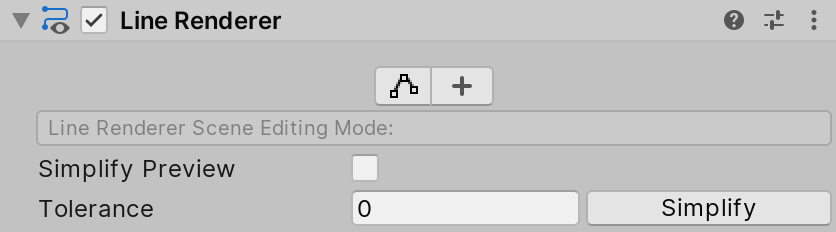
رندر خط کنترل را ساده می کند
هنگامی که هیچ حالت ویرایش صحنه انتخاب نشده است ، می توانید یک عمل ساده سازی را پیکربندی و انجام دهید که نقاط غیر ضروری را از آرایه موقعیت ها حذف می کند.
کنترل های زیر در بازرس قابل مشاهده است:
مقدار 0 منجر به انحراف نمی شود و بنابراین ساده یا ساده نیست. مقادیر مثبت بالاتر منجر به انحراف بیشتر از خط اصلی و در نتیجه ساده تر شدن می شود.
حالت ویرایش صحنه: ویرایش امتیازات
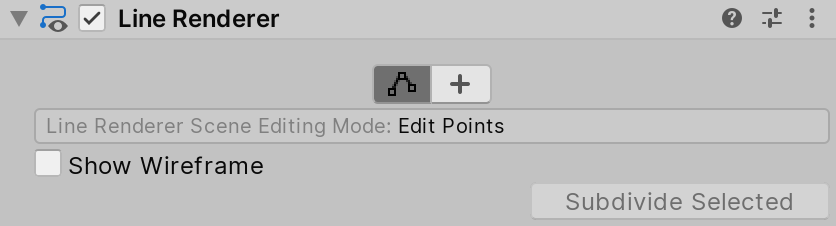
خط رندر در حالت ویرایش حالت ویرایش صحنه
هنگامی که حالت ویرایش صحنه برای ویرایش نقاط تنظیم شده است ، وحدت نشان دهنده هر نقطه از موقعیت های خط رندر به عنوان یک کره زرد در نمای صحنه است. می توانید با استفاده از ابزار Move ، نقاط جداگانه را جابجا کنید.
کنترل های زیر در بازرس قابل مشاهده است:
| کنترل | شرح |
|---|---|
| قاب سیم را نشان دهید | هنگامی که فعال شد ، وحدت یک قاب سیم را در نمای صحنه ترسیم می کند که خط را تجسم می کند. |
| تقسیم شده انتخاب شده | این دکمه هنگام انتخاب دو یا چند نقطه مجاور فعال می شود. با فشار دادن این دکمه ، نقطه جدیدی بین نقاط مجاور انتخاب شده درج می شود. |
حالت ویرایش صحنه: ایجاد امتیاز
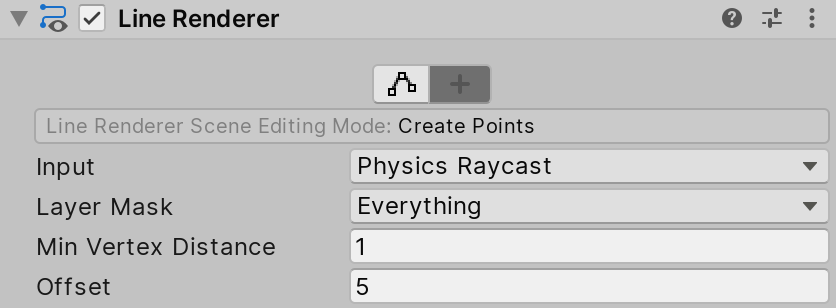
خط رندر در ایجاد حالت ویرایش صحنه نقاط
هنگامی که حالت ویرایش صحنه برای ایجاد امتیاز تنظیم شده است ، می توانید در داخل نمایش Srcene کلیک کنید تا نقاط جدید را به انتهای آرایه موقعیت های خط رندر اضافه کنید.
کنترل های زیر در بازرس قابل مشاهده است:
| کنترل | شرح | |
|---|---|---|
| ورودی | روش ورودی را که می خواهید استفاده کنید برای ایجاد امتیاز تنظیم کنید. | |
| موقعیت موش | بر اساس موقعیت ماوس در نمای صحنه امتیاز ایجاد کنید. | |
| پرتوهای فیزیکی | بر اساس یک پرتوی در صحنه امتیاز ایجاد کنید. وحدت نقطه ای را در موقعیتی که Raycast به آن برخورد می کند ، ایجاد می کند. | |
| ماسک لایه ای مقداری را تعیین می کند که کدام لایه ها را شامل می شود یا از یک عملیات خارج می شود ، مانند ارائه ، برخورد یا کد شخصی شما. اطلاعات بیشتر در واژه نامه مشاهده کنید | ماسک لایه برای استفاده در هنگام انجام Raycast. این خاصیت فقط زمانی قابل مشاهده است که ورودی روی Fhysics Raycast تنظیم شود. | |
| حداقل فاصله راس | هنگامی که ماوس را می کشید تا در نمای صحنه امتیاز ایجاد کنید ، خط رندر با این فاصله از آخرین نقطه ، نقطه جدیدی را ایجاد می کند. | |
| انحراف | جبران شده برای نقاط ایجاد شده اعمال می شود. هنگامی که ورودی به موقعیت ماوس تنظیم شده است ، خط رندر افست را از دوربین صحنه یک جزء استفاده می کند که تصویری از یک دیدگاه خاص در صحنه شما ایجاد می کند. خروجی یا به صفحه کشیده شده یا به عنوان یک بافت ضبط می شود. اطلاعات بیشتر به واژه نامه مراجعه کنید. هنگامی که ورودی روی Physics Raycast تنظیم شده است ، خط رندر افست را از Raycast Normal استفاده می کند. | |
مرجع بازرس خط رندر
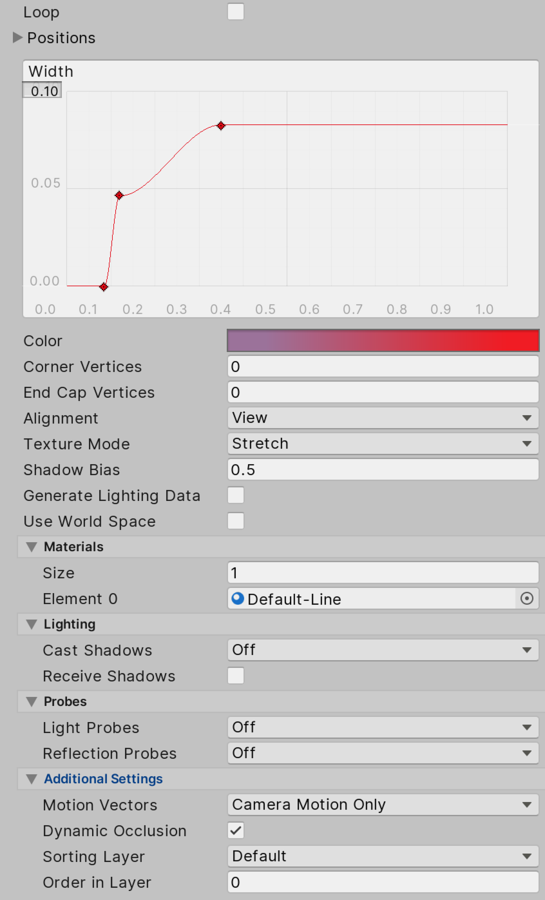
این بخش شامل زیر بخش های زیر است:
تنظیمات خط
| ویژگی | تابع | |
|---|---|---|
| حلقه | این کار را فعال کنید تا اولین و آخرین موقعیت های خط را به هم وصل کنید و یک حلقه بسته را تشکیل دهید. | |
| مواضع | آرایه وکتور 3 برای اتصال. | |
| عرض | یک مقدار عرض و یک مقدار منحنی را برای کنترل عرض خط خود در طول طول آن تعریف کنید.
| |
مواد
در بخش مواد تمام موادی را که این مؤلفه از آن استفاده می کند ، لیست می کند.
روشنایی
بخش روشنایی حاوی خواصی است که مربوط به روشنایی است.
این خاصیت فقط در صورتی که بتوانید روشنایی جهانی پخته شده را فعال کنید یا روشنگری جهانی را برای این صحنه روشن کنید.
این خاصیت فقط در صورتی که بتوانید روشنایی جهانی پخته شده را فعال کنید یا روشنگری جهانی را برای این صحنه روشن کنید.
این خاصیت فقط در صورت امکان مشارکت در زمینه روشنایی جهانی قابل ویرایش است. این تنها درصورتی تأثیر دارد که شما روشنایی جهانی پخته شده را فعال کنید یا روشنایی جهانی را برای این صحنه روشن کنید.
کاوش
بخش پروب شامل خواص مربوط به پروب نور و بازتاب یک مؤلفه رندر است که نمای کروی از محیط اطراف خود را از همه جهات ، مانند یک دوربین ضبط می کند. سپس تصویر ضبط شده به عنوان یک کوبمپ ذخیره می شود که می تواند توسط اشیاء با مواد بازتابی مورد استفاده قرار گیرد. اطلاعات بیشتر به واژه نامه مراجعه کنید.
تنظیمات اضافی
بخش تنظیمات اضافی شامل خصوصیات اضافی است.
توجه: همه سیستم عامل ها از بردارهای حرکتی پشتیبانی نمی کنند. برای اطلاعات بیشتر به SystemInfo. SupportSmotionVectors مراجعه کنید.
سیگنال های تجاری...
ما را در سایت سیگنال های تجاری دنبال می کنید
برچسب :
نویسنده : عبدالله بوتیمار
بازدید : <-PostHit->
آرشیو مطالب
خبرنامه
