- ارزش های آسیایی وفاداری که توسط "Gyrations" بازار سهام ایجاد نشده است
- الگوهای نمودار: فنجان و دسته
- محدودیت در استفاده از شمع های چکش
- فروش استراتژیک میلر هایمان چیست؟استراتژی فروش برای فروش سازمانی
- کم ارزش ترین فاندامنتال در گلف
- تبدیل شدن به یک معامله گر بهتر - اصول مدیریت ریسک (فیلم)
- درک نشانگر میانگین وزن متوسط وزن (VWAP)
- داستان درون ظهور انفجاری Binance به قدرت
- فیلم های آگاهی امنیتی مانند هیچ کس دیگری
- غذا و نوشیدنی

آخرین مطالب
امکانات وب


از قوانین نشانه برای فیلتر کردن مجموعه ها استفاده می شود. قوانین نشانگر داده ها را تغییر نمی دهد. آنها فقط برای خواندن سوابق مورد استفاده قرار می گیرند که بخشی از مجموعه و سوابق فیلتر بر اساس شرایط هستند. نتیجه فرآیند فیلتر مجموعه جدیدی است که زیر مجموعه ای از مجموعه اصلی/فیلتر شده است. برای کسب اطلاعات بیشتر ، مجموعه های فیلتر را در صفحه مدیریت جستجو و تنظیم صفحه مشاهده کنید.
از قوانین نشانه برای سوابق کتابشناسی مارک استفاده می شود ، در حالی که قوانین نشانه XML برای سوابق اصلی دوبلین استفاده می شود.
در بخش های زیر نحوه ایجاد و آزمایش قوانین نشانگر و ارائه نمونه هایی از شما در گردش کار خود ارائه می شود:
- ایجاد قوانین نشانه
- قوانین نشانگر آزمایش
- نمونه های مارک مارک نمونه ها
- XML نشانه های القاء نمونه های نحوی
قوانین نشانه فقط برای انواع محتوای مدیریت منابع مرتبط است. علاوه بر این ، شما می توانید قوانین نشانه ای را برای سایر مناطق کاربردی که از مجموعه ها استفاده می کنند ، تهیه کنید:
- حذف سوابق بدون کار را حذف کنید - به Delete Holding Records بدون هیچ موردی مراجعه کنید.
- General Publishing Profile ( Resources> Publishing> Publishing Profiles> select Add Profile>مشخصات عمومی) - به سوابق فیلتر مراجعه کنید.
- جزئیات پروفایل را وارد کنید - داده ها را با استفاده از فیلتر مشاهده کنید.
ایجاد قوانین نشانه
شما قوانین نشانه را از طریق ویرایشگر MD ایجاد و حفظ می کنید.
For Network Zone consortia members, users can control whether to save new rules locally or in a network institution. To make this selection, open the Records or Templates area, and go to New>گزینه های قرار دادنتوجه داشته باشید که این انتخاب در هر کاربر است.
backslashes () به عنوان شخصیت های فرار برای قوانین نشانگر و قوانین نشانگر مبتنی بر شکل ، مطابق همان اصول مشابه قوانین عادی سازی استفاده می شود.
برای ایجاد قوانین نشانه:
- ویرایشگر MD را باز کنید.
- Select New>نشانهگفتگوی Properties Rules Rules Properties باز می شود.
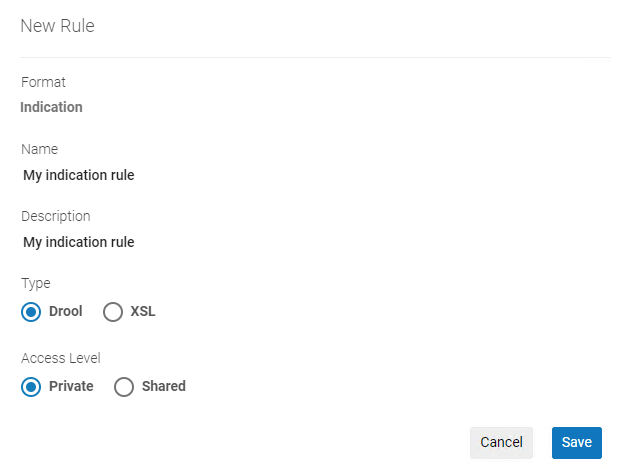
کادر گفتگوی Properties
نام این قانون و توضیحی را نشان دهید که به سایر کاربران کمک می کند تا بدانند این قانون چه کاری انجام می دهد.
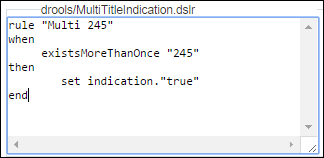
قانون نشانه ارائه شده (چندین عنوان) برای این قانون ، شرایط برای زمینه های کنترل وجود ندارد.
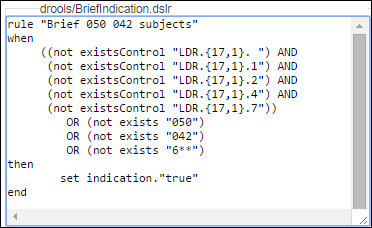
قانون نشانه ارائه شده (موضوعات مختصر)
در حالی که شامل چندین اپراتور بولی در قوانین مجاز است ، هنگامی که تعداد زیادی از اپراتورهای بولی انتخاب می شوند ، عملکرد کندتر احتمالاً نتیجه خواهد گرفت. بنابراین ، هر قانون نباید شامل بیش از 200 اپراتور بولی باشد.
قوانین نشانگر آزمایش
قبل از اجرای یک کار برای فیلتر کردن یک مجموعه با استفاده از یک قانون نشانه ، ممکن است بخواهید این قانون را در ویرایشگر MD آزمایش کنید.
برای آزمایش قوانینی که ایجاد کرده اید:

- یک سوابق کتابشناختی را در ویرایشگر MD باز کنید.
- ویرایشگر تقسیم را انتخاب کنید.
- برگه قوانین را در صفحه سمت چپ انتخاب کرده و پوشه قوانین نشانه را گسترش دهید.
- قانونی را که می خواهید در پوشه خصوصی یا مشترک (نه جامعه) آزمایش کنید ، پیدا کنید. این قانون را برای دیدن لیستی از اقدامات انتخاب کنید:
- ویرایش کردن
- حذف
- کمک به CZ
- دورامی
- خواص
- ویرایش را انتخاب کنید. قانون نشانه در صفحه تقسیم شده در کنار سوابق کتابشناختی باز می شود.
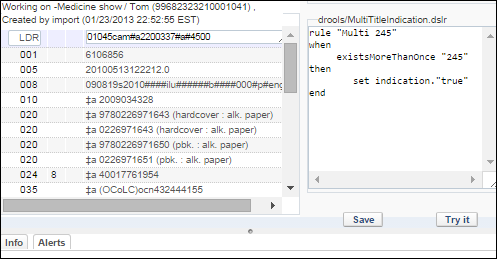
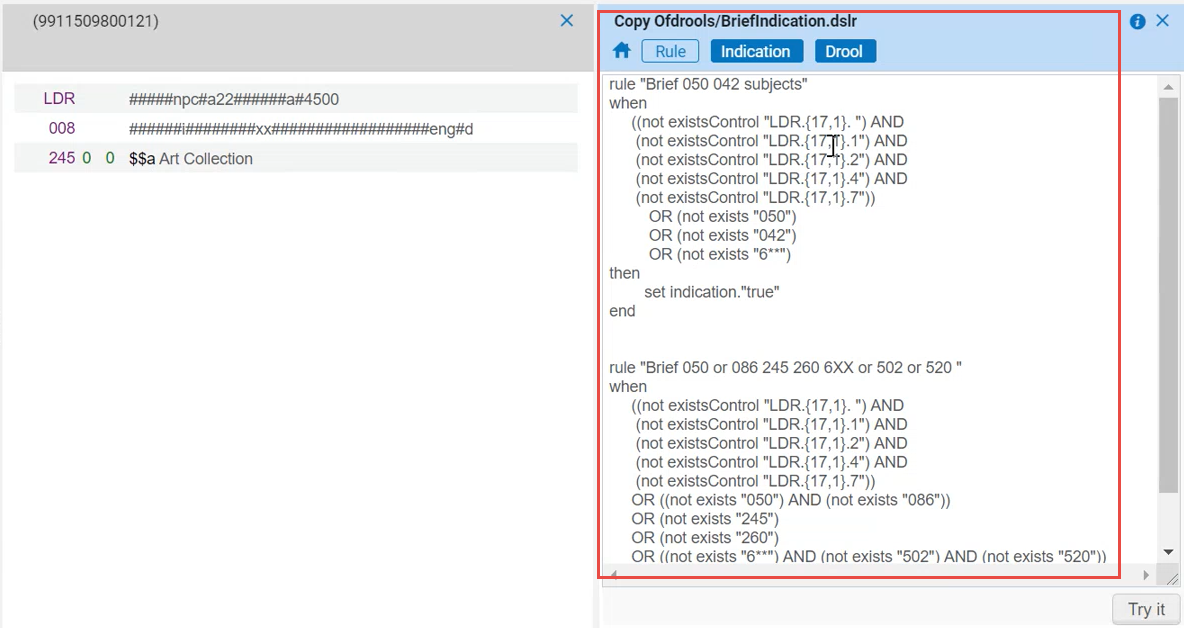
قانون نشانه در صفحه تقسیم باز است
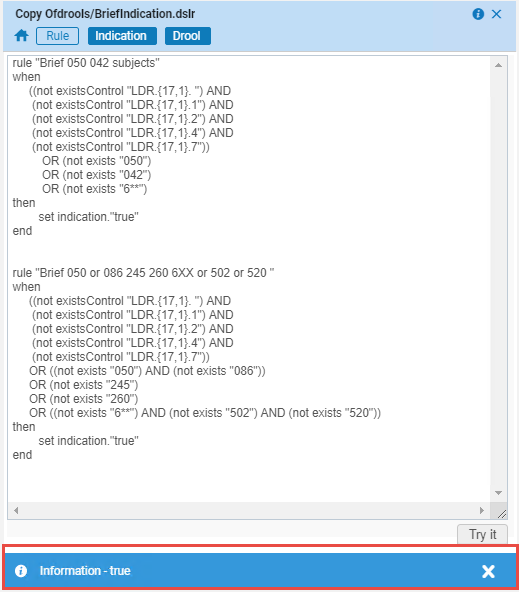
قانون نشانه - پاسخ آن را امتحان کنید
قوانین نشانه برای سوابق MARC - نمونه های نحوی
نمونه هایی از قوانین نشانگر نحو در زیر و در نمونه های قانون نشانگر ALMA ارائه شده است. برای اطلاعات بیشتر به شرایط مراجعه کنید.
در قوانینی که یک اصطلاح خاص را جستجو می کنند ، از یک ستاره برای یافتن اصطلاح دقیق استفاده کنید. اگر Subfield علاوه بر این اصطلاح ، چیزی را پیدا کند ، آن را پیدا نمی کند ، مگر اینکه ستاره ای وجود داشته باشد. توجه داشته باشید که شما فقط باید ستاره را در انتهای ترم قرار دهید ، و نیازی به قرار دادن آن در ابتدا نیست.
قانون "130 | A | کتاب مقدس."هنگامی که "130. a. Bible*" وجود دارد و سپس نشانه ای را تنظیم می کند.
خط وجود دارد "130. a. bible" به عنوان جستجوی "برابر" کار می کند ، بنابراین اگر زیرزمین علاوه بر این اصطلاح حاوی هر چیزی باشد ، آن را پیدا نمی کند ، مگر اینکه ستاره ای وجود داشته باشد ..
مثال 1 سوابق را در مجموعه ای حاوی $ A در قسمت 949 شناسایی کنید. قانون "شامل 949 با Subfield A" در هنگام وجود "949. a.*" سپس نشانه ای را تنظیم می کند. "True" مثال 2 سوابق را در مجموعه ای حاوی 1xx یا 6xx یا 7xx در 0 دلار (زیر صفر) شناسایی کنید.
قانون "حاوی یک زیر زمینی 1xx یا 6xx یا 7xx 0" است که (("1 **. 0.*") یا ("6 **. 0.*") یا (وجود دارد "7 **. 0.*")) سپس نشانگر را تنظیم کنید. پایان" True "
مثال 3
رکورد ها را در مجموعه ای حاوی 0 دلار (Subfield Zero) در زمینه ای که با 65 مانند 650 یا 659 شروع می شود ، شناسایی کنید.
قانون "حاوی یک زیر زمینی 65 برابر 0" است که "65*. 0.*" سپس نشانه ای را تنظیم کنید. "True"
یک ستاره برای هر رقم عددی در یک برچسب میدانی هنگام استفاده از کارت وحشی هنگام ایجاد قوانین نشانه استفاده می شود.
مثال 4
رکورد ها را در مجموعه ای حاوی 0 دلار (Subfield Zero) در زمینه ای که با 6 مانند 600 ، 630 ، 650 یا 659 شروع می شود ، شناسایی کنید.
قانون "حاوی یک زیر زمینی 6xx 0" است که "6 **. 0.*" سپس نشانه ای را تنظیم کنید. "TRUE" پایان مثال 5 تمام سوابق موجود در چندین 300 قسمت را که هر یک از آنها دارای یک زیر زمینی هستند ، بازیابی کنید.
قانون "بازیابی تمام سوابق حاوی دو وقوع زیر زمینی در 300" هنگامی که وجود دارد "300. a" سپس نشانه ای را تنظیم کنید. "True" End
مثال 6 مجموعه ای از تمام سوابق موجود در زیر مجموعه های X و Z را در زمینه های 630 و 650 ایجاد کنید.
قانون "پیدا کردن نسخه های 630 و 650" هنگامی که RecordHasDuplicatesUbfields "630،650" "xz" ". ،" سپس نشانگر را تنظیم کنید. "True" End
برای نمونه های بیشتر قوانین نشانه ، به صفحه مثال های قانون نشانه ALMA در شبکه توسعه دهنده مراجعه کنید.
قوانین نشانگر XML برای سوابق DC - نمونه های نحوی
در زیر نمونه هایی از نحو برای قوانین نشانگر XML وجود دارد. مثال 1
موارد زیر نمونه ای از یک قانون نشانگر XSL است که اگر سابقه دارای یک DC باشد ، درست باز می گردد: موضوع:
مثال 2
موارد زیر نمونه ای از یک قانون نشانگر XSL است که اگر سابقه دارای یک DC باشد ، نادرست است: موضوع موضوعی که برابر با الهیات است:
مثال 3
در زیر نمونه ای از یک قانون نشانگر XSL است که اگر رکورد دارای یک قسمت DC: Creator یا DCterms باشد ، درست باز می گردد: قسمت خالق حاوی Tolstoy:
قوانین نشانگر مبتنی بر فرم
همه کاربران می توانند قوانین نشانه ای ایجاد کنند.
Ex Libris امکان ایجاد قوانین نشانگر در قالب MARC را با استفاده از یک فرم ساختاری فراهم می کند ، بنابراین این روند را آسان و بصری می کند (این قابلیت جدید علاوه بر توانایی های موجود برای ایجاد قوانین drool در قالب MARC و ایجاد قوانین XML در این کشور است. قالب DC به صورت دستی ، که هر دو بدون تغییر باقی می مانند). برای کسب اطلاعات کامل در مورد قوانین نشانه ، به کار با قوانین نشانه مراجعه کنید.
فرم ساختار یافته اجازه می دهد تا به صورت جادوگر و مقادیر مختلف و مقادیر مختلف وارد شوید و هنگام وارد کردن برچسب ها و نام های برچسب ، کمک های پاپ آپ را ارائه می دهد. پس از ایجاد یک قانون ، فرم ساختار یافته آزمایش می کند که این قانون همانطور که انتظار دارید ، قبل از استقرار آن کار می کند.
این عملکرد به طور پیش فرض غیرفعال است. برای فعال کردن آن برای موسسه خود ، با پشتیبانی مشتری تماس بگیرید.
محدودیت ها
- در حال حاضر شما می توانید فقط قوانین نشانگر مبتنی بر فرم MARC21 ایجاد کنید. توانایی ایجاد قوانین نشانگر شکل برای سایر قالب ها در آینده اضافه می شود.
- سرانجام ، از قوانین نشانه در ALMA برای بازیابی سوابق و کمک به کاربران در مجموعه های فیلتر استفاده می شود. روش مبتنی بر فرم ایجاد قوانین نشانگر در آینده در این فرآیندها گنجانیده خواهد شد.
قوانین نشانگر جدید مبتنی بر فرم
نوع "فرم" قوانین نشانه ها معرفی شد. این نوع اقدامات یک قانون مشابه با سایر قوانین نشانه (جدید ، ویرایش ، حذف ، تکراری ، کمک به CZ و غیره) دارد. این قانون هنگام ایجاد یک قانون جدید مبتنی بر فرم ، فرم "نشان" را در ویرایشگر ابرداده دریافت می کند.

ایجاد یک قانون نشانه مبتنی بر فرم
برای ایجاد یک قانون نشانه مبتنی بر فرم:
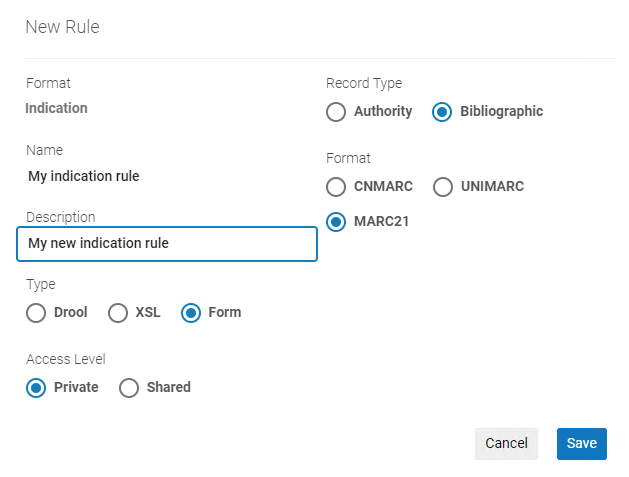
- Open the Metadata Editor>منطقه قوانین.
- Select New>نشانهگفتگوی Properties Rules Rules Properties باز می شود.
- تحت "Name" ، قانون خود را نامگذاری کنید و در زیر "توضیحات" (به صورت اختیاری) توضیحی ارائه دهید که به سایر کاربران کمک می کند تا درک کنند که این قانون چه کاری انجام می دهد.
- در زیر "نوع" ، انتخاب کنید که آیا این قانون را به عنوان drool (برای سوابق کتابشناختی مارک) ، به عنوان XML (برای سوابق اصلی دوبلین) یا به عنوان شکل ایجاد کنید.
- در زیر "سطح دسترسی" ، نشان دهید که آیا این قانون را به عنوان خصوصی یا مشترک ایجاد کنید. این تعیین می کند که در کدام پوشه قانون نشانه ذخیره می شود. همچنین ممکن است بخواهید قبل از انتقال آنها به پوشه مشترک (با تغییر خصوصیات) ، قوانین نشانه را در پوشه خصوصی ذخیره کرده و ابتدا آنها را آزمایش کنید. از قوانین نشانه خصوصی نمی توان در عملکرد "مجموعه فیلتر" که از صفحه مدیریت مجموعه استفاده شده است استفاده کرد. توجه داشته باشید که پوشه جامعه دارای قوانینی است که می توانید برای ایجاد قوانین نشانه خود کپی کنید.
- در زیر "نوع ضبط" ، انتخاب کنید که آیا از این قانون برای ایجاد مجموعه ای از سوابق کتابشناختی یا اقتدار استفاده می شود. در آینده نیز امکان ایجاد مجموعه ای از منابع وجود خواهد داشت.
- در زیر "قالب" ، رجیستری را برای نوع مجموعه ها انتخاب کنید. گزینه های موجود توسط قالب های فعال در سیستم شما تعیین می شود.
- Save In The Dialog را انتخاب کنید. صفحه ویرایش ویرایشگر MD باز می شود.
- در پانل سمت راست ویرایشگر ابرداده ، قانون خود را مطابق با پیکربندی بخش قوانین نشانگر در زیر پیکربندی کنید.
- ذخیره را انتخاب کنید.
پیکربندی قوانین نشانه
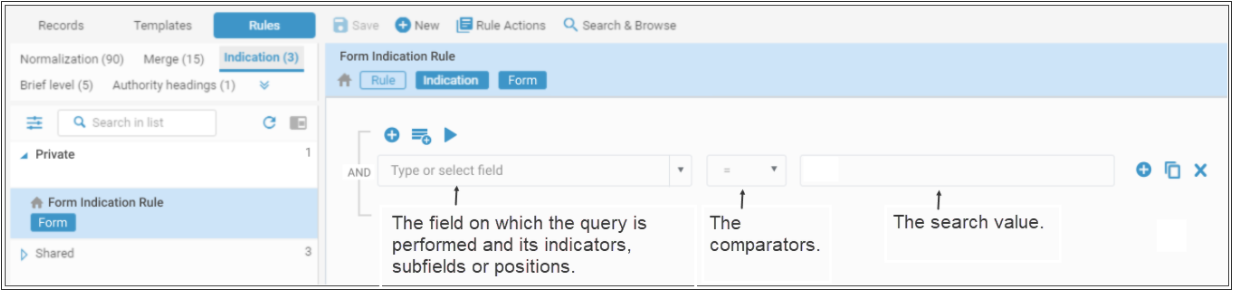
پس از ایجاد قانون نشانه مبتنی بر فرم ، یک پانل باز می شود که می توانید شرایط آن را پیکربندی کنید. یک قانون نشانه می تواند از یک یا چند شرط تشکیل شود.
ایجاد قوانین نشانه به صورت دستی یا با کمک سیستم
شما می توانید یک قانون نشانه را در یکی از این روش ها ایجاد کنید:
- به صورت دستی در اطلاعات مربوط به زمینه ای که پرس و جو در آن انجام می شود تایپ کنید.
- استفاده از کمک های پاپ آپ برای کمک به شما در انتخاب قسمت مورد نظر. کمک های پاپ آپ اطلاعات خود را از مشخصات ابرداده تعریف شده در سیستم شما می گیرند (به پیکربندی فهرست بندی مراجعه کنید)
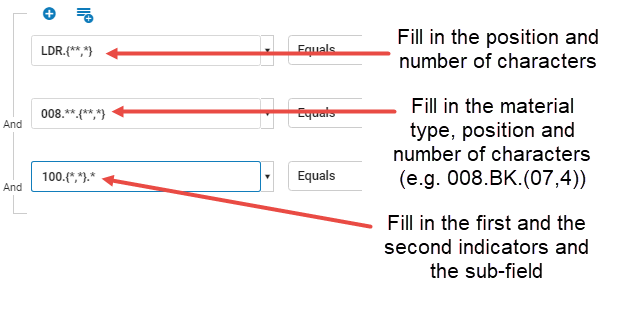
- در اولین زمینه از شرط ، برچسب فیلد مورد نظر را تایپ کنید. آلما به طور خودکار برای تعداد مورد نیاز شاخص ها ، موقعیت ها و مزارع زیر ، به صورت ستاره ها به شکل ستاره ها پر می شود (*). این قالب برای زمینه های مختلف متفاوت است.
- ستاره ها را به صورت دستی با شاخص ها ، موقعیت ها و مزارع مورد نظر جایگزین کنید. مثلا:
تعریف زمینه ها برای قوانین نشانگر شکل
برای انواع مختلف زمینه ها ، نحو قانون مختلف نمایش داده می شود.
برای تعریف زمینه ها برای قانون نشانه: برای وارد کردن یک قسمت کنترل 001 /003 /005 /009:

- برچسب فیلد را در (یا با استفاده از کمک پاپ آپ) تایپ کنید.
- مقایسه کننده مورد نظر را انتخاب کنید.
- متن رایگان را وارد کنید.
همه زمینه های کنترل دیگر
برای وارد کردن سایر زمینه های کنترل:
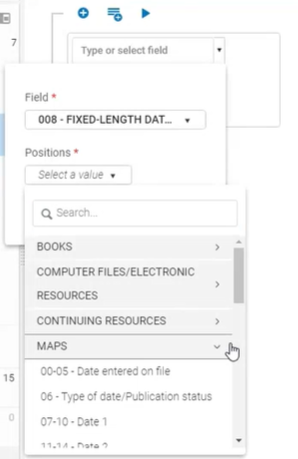
- برچسب فیلد را در (یا با استفاده از کمک پاپ آپ) تایپ کنید.
- اگر در قسمت کشویی "موقعیت ها" در قسمت LDR ، 006 ، 007 یا 008 وارد می شوید ، موقعیت مربوطه را انتخاب کرده و انجام دهید.
- مقایسه کننده مورد نظر را انتخاب کنید.
- متن رایگان را وارد کنید.
برای وارد کردن یک قسمت داده:
- در (یا با استفاده از کمک پاپ آپ) ، برچسب فیلد را تایپ کنید.
- نشانگرها و زیرزمین های مورد نظر را انتخاب کرده و DONE را انتخاب کنید.
- مقایسه کننده مورد نظر را انتخاب کنید.
- متن رایگان را وارد کنید.
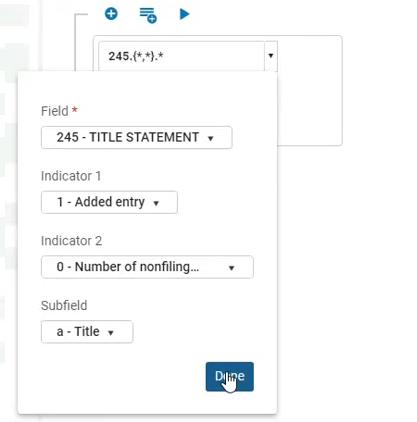
- اگر هیچ مقدار برای یک شاخص/زیرزمین مشخص نکنید ، در شرط این امر به صورت "*" نمایش داده می شود و توسط ALMA به عنوان "هر مقدار" تعبیر می شود.
- برای نشان دادن مقدار خالی (تعریف نشده) برای شاخص ها (در زمینه هایی که به آن اجازه می دهند) ، مقدار "#" را تایپ کنید.
- هنگامی که متن را در قسمت "مقدار" وارد می کنید ، آلما سعی در اعتبارسنجی متن ندارد. این به شما امکان می دهد یک مقدار غیر معتبر را برای اهداف تصحیح داده انتخاب کنید.
آزمایش یک قانون نشانه مبتنی بر فرم
قبل از اجرای یک کار برای فیلتر کردن یک مجموعه با استفاده از یک قانون نشانه ، ممکن است ایده خوبی برای تأیید اعتبار باشد که قانون شما ممکن است طبق دلخواه کار کند. و اگر اینطور نیست ، برای ویرایش بیشتر آن. شما می توانید کل قانون یا فقط یک گروه واحد از شرایط را در این قانون آزمایش کنید.
برای آزمایش قانون نشانه:

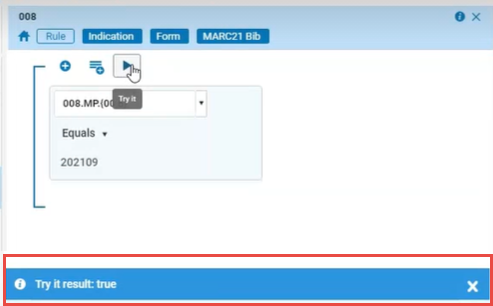
- پس از ایجاد و ذخیره قانون خود ، بالای قانون کلیک کنید. بسته به نتایج ، یک پاپ آپ با یک پاسخ درست یا نادرست ظاهر می شود ، نشان می دهد که سوابق کتابشناختی یا برآورده شده است یا منطق مشخص شده در قانون نشانه را برآورده نمی کند.
کار با قوانین نشانگر مبتنی بر فرم
با این حال ، نه این که شما فقط می توانید در قوانین مبتنی بر فرم ، 3 سطح شرایط تو در تو را اضافه کنید.
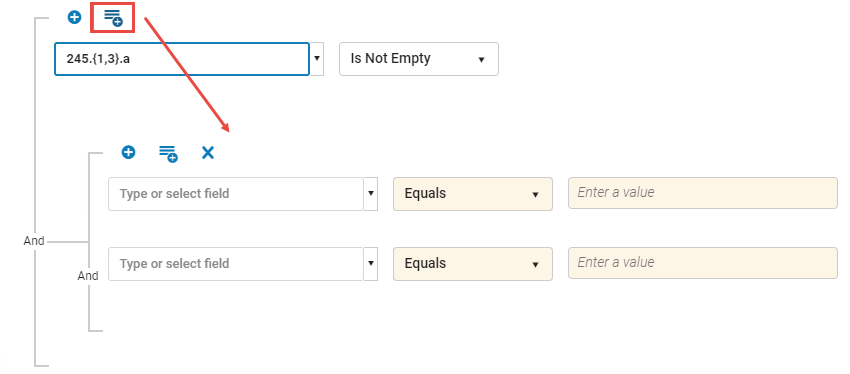
شرایط پایه به طور پیش فرض به یک رابطه و رابطه ، به این معنی که برای بازیابی سوابق کتابشناسی باید هر شرط صحیح باشد. هنگام افزودن گروهی از شرایط ، می توانید رابطه را در گروه به یا تغییر دهید. در این حالت ، هنگامی که هر یک از این شرایط صحیح باشد ، سابقه کتابشناختی بازیابی می شود.
توجه داشته باشید که فقط زمینه هایی که در این قانون گنجانده اید برای بازیابی سوابق استفاده می شود. زمینه هایی که در این قاعده درج نشده اید ، بر بازیابی تأثیر نمی گذارد ، به این معنی که سوابق با هر مقدار در این زمینه ها بازیابی می شود.
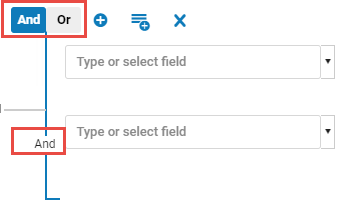
بر روی هر اپراتور بولی بین شرایط کلیک کنید. پرچم ها برای و یا در بالای لیست ظاهر می شوند. برای انتخاب این نوع رابطه ، روی یک پرچم کلیک کنید. برای متوقف کردن نمایش این پرچم ها ، دوباره روی اپراتور بولی کلیک کنید.
در حالی که شامل چندین اپراتور بولی در یک قانون نشانه ای مجاز است ، هنگامی که بسیاری از اپراتورهای بولی انتخاب می شوند ، عملکرد کندتر احتمالاً نتیجه خواهد گرفت. بنابراین ، هر قانون نباید شامل بیش از 200 اپراتور بولی باشد.
سیگنال های تجاری...
ما را در سایت سیگنال های تجاری دنبال می کنید
برچسب :
نویسنده : عبدالله بوتیمار
بازدید : <-PostHit->
آرشیو مطالب
خبرنامه
