- ارزش های آسیایی وفاداری که توسط "Gyrations" بازار سهام ایجاد نشده است
- الگوهای نمودار: فنجان و دسته
- محدودیت در استفاده از شمع های چکش
- فروش استراتژیک میلر هایمان چیست؟استراتژی فروش برای فروش سازمانی
- کم ارزش ترین فاندامنتال در گلف
- تبدیل شدن به یک معامله گر بهتر - اصول مدیریت ریسک (فیلم)
- درک نشانگر میانگین وزن متوسط وزن (VWAP)
- داستان درون ظهور انفجاری Binance به قدرت
- فیلم های آگاهی امنیتی مانند هیچ کس دیگری
- غذا و نوشیدنی

آخرین مطالب
امکانات وب


Amazon QuickSight یک سرویس هوش تجاری بدون سرور و مبتنی بر ابر (BI) است که بینش داده ها و کاربران نهایی را از طریق Dashboards Leaing Machine (ML) و تجسم داده هایی که از طریق QuickSight یا تعبیه شده در برنامه ها و پورتال ها قابل دسترسی است ، به ارمغان می آورد. که به کاربران شما دسترسی پیدا می کند.
نمودارهای خط در QuickSight امسال تحت تعمیرات اساسی قرار گرفته اند ، با شروع افزایش تعداد نقاط داده که می توانند در یک نمودار واحد از 2500 به 10،000 امتیاز ارائه شوند ، و پس از آن با استفاده از دست رفته داده ها ، و در نهایت پایان امسال با خط پایان می یابد. و گزینه های سفارشی سازی نشانگر.
با استفاده از گزینه های جدید یک ظاهر طراحی شده ، می توانید نمودارهای خط را خواندنی تر کنید و توجه خوانندگان را به سمت سری خط مورد نظر خود سوق دهید. اگرچه رنگ ها به انتقال معنا کمک می کنند ، در موارد خاص انتخاب الگوهای مختلف خط می تواند به تمایز بین خطوط برای افراد دارای کوری رنگ کمک کند و خطوط جسورانه باعث می شود آنها از بقیه ایستادگی کنند. برخی از پیشرفت ها مانند درون یابی خط خط بیش از یک ویژگی یک ظاهر طراحی شده است ، جایی که می توانید خطوط مرحله ای را برای داده هایی که در یک نقطه خاص در زمان و در فواصل نامنظم تغییر می کنند ، نمایش دهید. به عنوان مثال ، اگر می خواهید نمودار قیمت تمبر پستی را در ایالات متحده بسازید ، یک خط قدم ترجیح می دهد تا یک شیب برای نشان دادن تغییر در قیمت. خط بین خرما تا زمانی که تغییر قیمت بعدی مشاهده شود مسطح باقی می ماند.
در این پست ، ما در مورد به روزرسانی های گزینه های سفارشی سازی نمودار خط و مزایای آنها بحث می کنیم.
به روزرسانی های صفحه فرمت خط خط
بخش سری داده ها در زیر صفحه Format با منوی جدید Flyout متشکل از یک ظاهر طراحی شده خط ، سفارشی سازی نشانگر و تنظیمات محور به روز شده است. نویسندگان می توانند یک سبک پایه را انتخاب کنند ، که یک سبک مشترک در تمام سریال ها است ، و همچنین با انتخاب سری انتخاب به سبک یا با انتخاب مستقیم سری در نمودار خط روی ورق ، سریال های فردی را سفارشی می کند. پیش از این ، لیست طولانی نام سری ، ردیابی سریال را در جایی که تنظیمات محور تغییر کرده بود ، دشوار کرده است. این به روز شده است تا فقط به نمایش سریال به صورت جداگانه نمایش داده شود. همچنین ، اگر می خواهید به سبک قبلی برگردید ، می توانید یک ظاهر طراحی شده پیش فرض را حذف و تنظیم مجدد کنید.
شکل زیر تجربه قدیمی و جدید را مقایسه می کند.

یک ظاهر طراحی شده
برگه سری Data ، که در آن کاربران قرار دادن محور (محور Y چپ و راست) را تنظیم می کنند ، اکنون گزینه هایی را برای سبک های سری فردی یا همه سری در نمودار خط و گزینه های ارائه را تغییر می دهد. به عنوان مثال ، می توانید با مخفی کردن سری خط و نمایش فقط نشانگرها ، نمودار نقشه نقطه را در QuickSight ایجاد کنید.
بیایید به گزینه های یک ظاهر طراحی شده خط اخیراً اضافه کنیم:
- درون یابی خط - به نویسندگان اجازه می دهد بین گزینه های درون یابی خطی ، صاف و پله ای خط را انتخاب کنند:
- خطی - متداول ترین درون یابی خط برای تجزیه و تحلیل روند.
- صاف - تنوع نمودارهای خط ، که نقاط داده را با استفاده از منحنی های صاف به جای خطوط مستقیم متصل می کند. جدا از جنبه زیبایی شناختی ، این نمودارها برای نمایش تغییر تدریجی در روند و جایی که دقت داده ها بسیار مهم نیستند ، ترجیح داده می شوند.
- Stepped-یک نسخه تخصصی از نمودارهای خط سنتی ، که در آن نقاط داده از طریق پیشرفت های مرحله مانند به جای خطوط مستقیم متصل می شوند. شما می توانید از خطوط پله ای برای مشاهده زمان ناگهانی و دقیق تغییرات در داده ها استفاده کنید ، جایی که خطوط عمودی نشان دهنده بزرگی تغییرات است و خطوط افقی دوره هایی از زمان را نشان می دهد که داده ها ثابت هستند. همچنین می توانید از این روش برای ایجاد نمودارهای برآمدگی استفاده کنید ، که معمولاً برای تجسم تغییرات در رتبه در طول زمان استفاده می شود.

سفارشی سازی نشانگر
نشانگرهای داده به جلب توجه به نقاط داده در طول یک خط کمک می کنند. آنها همچنین هنگام نشان دادن نقاط داده توسط داده های شما در صورتی که نمودار خط شما حاوی نقاط داده گمشده باشد ، در هنگام استفاده از نقاط داده تحت پوشش قرار می گیرند. نشانگرهای داده را می توان برای همه سری یا سری های فردی فعال کرد. هنگام فعال کردن نشانگرهای داده برای همه سریال ها ، باید برای جلوگیری از درهم و برهمی بصری و جلب توجه به عناصر بیش از حد ، قضاوت کنید.
این سفارشی سازی های جدید موارد استفاده جدید مانند نمودارهای Dot Plot (سری خط پنهان و نمایش فقط نشانگرها) و نمودارهای شیب را امکان پذیر می کنند. نشانگرهای نقطه داده فقط برای نقاط داده ای که داده ها وجود دارد و برای مقادیر درون یابی با استفاده از کنترل داده های گمشده نشان نمی دهند. موارد زیر خصوصیات نشانگر است:
- شکل - از لیست از پیش تعریف شده از اشکال نشانگر مانند دایره ، الماس یا مربع انتخاب کنید.
- اندازه - اندازه ای را برای نشانگر تعریف کنید. توجه داشته باشید که اندازه نشانگر باید بیشتر از عرض خط باشد که قابل مشاهده باشد.
- رنگ - به طور پیش فرض ، نشانگرها همان رنگ سری های فردی را اختصاص می دهند. با این حال ، این می تواند مطابق دلخواه تغییر کند.
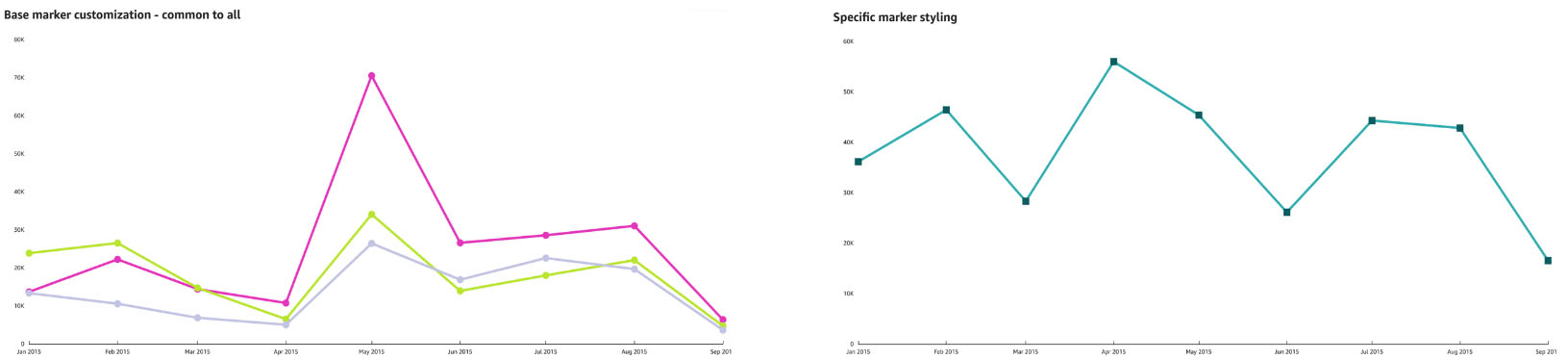
نحوه سبک کردن خطوط و نشانگرها
یک نمودار خط را که می خواهید سبک کنید ایجاد یا انتخاب کنید و نماد مداد را برای باز کردن صفحه Visual Format انتخاب کنید. به بخش سری داده بروید و سبک پایه را انتخاب کنید تا گزینه های یک ظاهر طراحی شده مشترک را در همه سری ها اعمال کنید - رنگ آمیزی شده به خاکستری روشن و درون یابی خط به صورت صاف.

- یک ظاهر طراحی شده خط-برای سبک کردن یک سری خاص ، سری را به سبک در منوی کشویی انتخاب کرده و گزینه های یک ظاهر طراحی شده خط مورد نظر را تنظیم کنید. در مثال ما ، عرض خط سری بالا به 4px افزایش یافته و رنگ روی بنفش تنظیم شده است.
- یک ظاهر طراحی شده نشانگر - برای سفارشی کردن نشانگرها ، ضامن یک ظاهر طراحی شده نشانگر را روشن کنید و گزینه های یک ظاهر طراحی شده مارکر را انتخاب کنید. شکل و اندازه نشانگر مورد نظر خود را انتخاب کنید.
- قرار دادن محور - می توانید محور سری را از چپ به راست تغییر داده و آن را به یک نمودار محور دوگانه تبدیل کنید.
- یک ظاهر طراحی شده را حذف کنید - اگر می خواهید به یک ظاهر طراحی پیش فرض تنظیم مجدد کنید ، یک ظاهر طراحی شده را برای یک سری جداگانه انتخاب کنید و نماد تنظیم مجدد را برای سبک پایه انتخاب کنید.
- Visual Ingress - جدا از استفاده از صفحه قالب برای یک ظاهر طراحی شده ، نویسندگان همچنین می توانند با انتخاب سریال در Visual ، یک سری را مستقیماً سبک کنند.
خلاصه
در این پست ، ما به گزینه های جدید خط و نشانگر برای نمودارهای خط و چگونگی استفاده از یک سبک مشترک در تمام سریال ها و همچنین سبک هر سری به صورت جداگانه نگاه کردیم. ما همچنین به گزینه های مختلف قرار دادن محور Ingress و Y نگاه کردیم. برای کسب اطلاعات بیشتر در مورد نحوه استفاده از ضرب های کوچک در QuickSight بیشتر بدانید ، اینجا را کلیک کنید
ما مشتاقانه منتظر یادگیری بیشتر در مورد موارد جالب استفاده و بازخورد شما در مورد چگونگی بهتر خدمت به شما هستیم! از جامعه QuickSight پیروی کنید تا با اعلام ویژگی های جدید ، رویدادها ، مرکز یادگیری و سؤالات و پاسخ ها به روز بمانید.
درباره نویسنده

Bhupinder Chadha مدیر ارشد محصول برای آمازون QuickSight است که بر تجسم و تجربیات جلویی متمرکز شده است. او علاقه مند به BI ، تجسم داده ها و تجربیات کم کد/بدون کد است. او قبل از QuickSight مدیر اصلی محصول Inforiver ، مسئول ساخت یک محصول BI BI از زمین به بالا بود. Bhupinder کار خود را در Presales آغاز کرد و به دنبال آن یک مشاور کوچک در مشاوره و سپس PM برای XVIZ ، افزودن محصول تجسم.

ما را در سایت سیگنال های تجاری دنبال می کنید
برچسب :
نویسنده : عبدالله بوتیمار
بازدید : <-PostHit->
آرشیو مطالب
خبرنامه
