- ارزش های آسیایی وفاداری که توسط "Gyrations" بازار سهام ایجاد نشده است
- الگوهای نمودار: فنجان و دسته
- محدودیت در استفاده از شمع های چکش
- فروش استراتژیک میلر هایمان چیست؟استراتژی فروش برای فروش سازمانی
- کم ارزش ترین فاندامنتال در گلف
- تبدیل شدن به یک معامله گر بهتر - اصول مدیریت ریسک (فیلم)
- درک نشانگر میانگین وزن متوسط وزن (VWAP)
- داستان درون ظهور انفجاری Binance به قدرت
- فیلم های آگاهی امنیتی مانند هیچ کس دیگری
- غذا و نوشیدنی

آخرین مطالب
امکانات وب


برای استفاده از محصول کامل ، باید مجوز برای تمیز کردن دسته کوچک موسیقی جاز را خریداری کنید. هفت روز آزمایش رایگان در دسترس است.combo Cleaner متعلق به RCS LT است ، شرکت مادر Pcrisk.com بیشتر بخوانید.
مرورگر Cryptotab چه نوع نرم افزاری است؟
مرورگر Cryptotab نام یک مرورگر مبتنی بر کروم است. در صفحه رسمی آن آمده است که این یک مرورگر سبک است که cryptocurrency را معدن می کند. پس از بررسی برنامه ، متوجه شدیم که آن را CleanBrowser. network ، یک موتور جستجوی جعلی تبلیغ می کند.
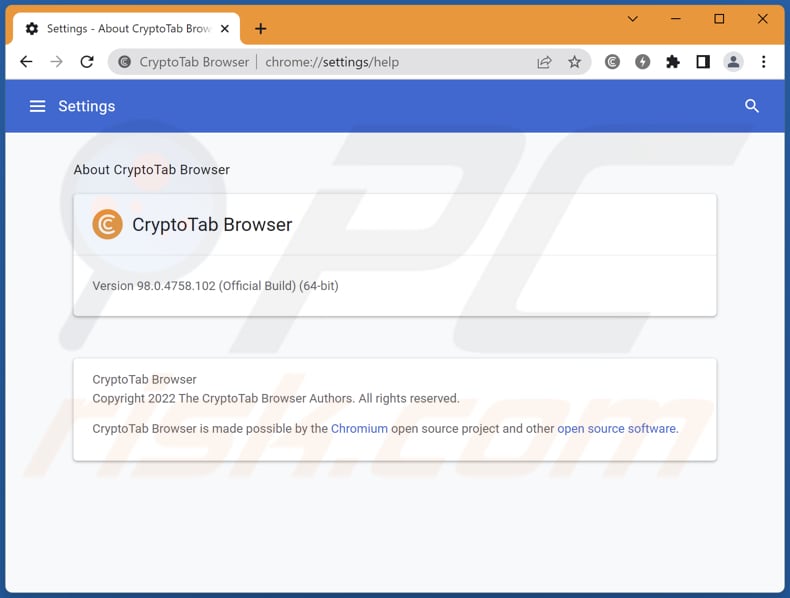
مرورگر Cryptotab با جزئیات
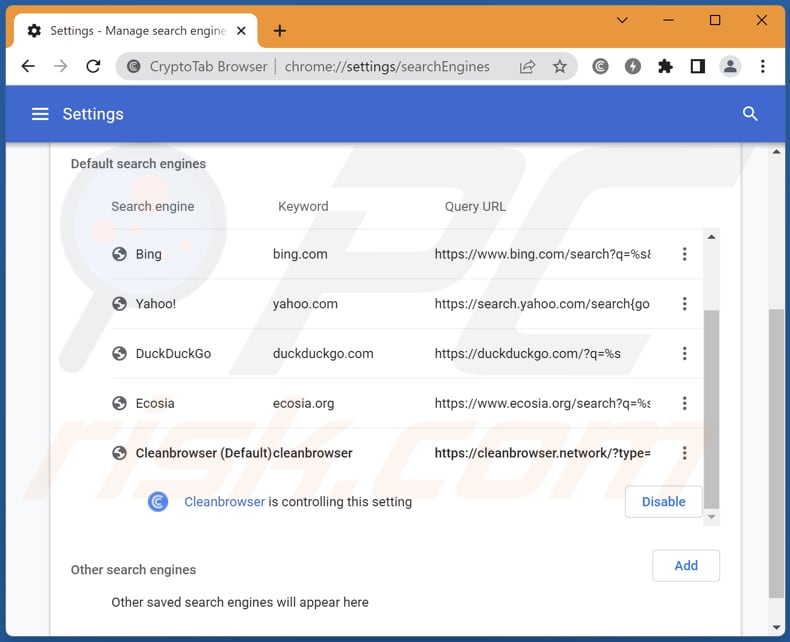
تیم ما تنظیمات پیش فرض مرورگر Cryptotab را بررسی کرده است و متوجه شده است که دارای CleanBrowser. network به عنوان موتور جستجوی پیش فرض است. این بدان معناست که این مرورگر پس از وارد کردن یک پرس و جو جستجو در نوار URL یا نوار جستجو ، CleanBrowser. network را باز می کند.
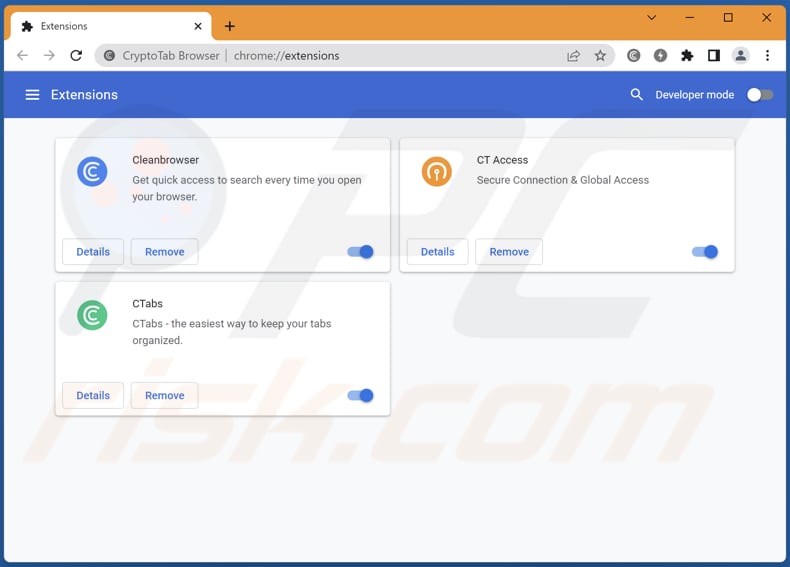
مرورگر Cryptotab با سه برنامه افزودنی از پیش نصب شده ارائه می شود: Cleanbrowser ، CTABS و CT Access. یکی از این برنامه ها (اولین برنامه) مسئول ارتقاء CleanBrowser. network است. این سایت یک موتور جستجوگر جعلی است که به CBSearch. Site هدایت می شود. این نتایج حاصل از موتور جستجوی دیگر را نشان می دهد.
جزئیات مهم در مورد موتورهای جستجوگر جعلی این است که آنها می توانند وب سایت های غیرقابل اعتماد را ارتقا دهند و نتایج حاصل از موتورهای جستجو سایه را نشان دهند. همچنین می توان از آنها برای جمع آوری اطلاعات در مورد کاربران خود (از داده های مربوط به مرور گرفته تا اطلاعات حساس) استفاده کرد.
برای از بین بردن عفونت های بدافزار احتمالی ، رایانه خود را با نرم افزار قانونی آنتی ویروس اسکن کنید. محققان امنیتی ما استفاده از Combo Cleaner را توصیه می کنند.▼ بارگیری Combo Cleaner برای استفاده از محصول کامل ، باید مجوز برای تمیز کردن دسته کوچک موسیقی جاز را خریداری کنید. 7 روز آزمایش رایگان در دسترس است.combo Cleaner متعلق به RCS LT است ، شرکت مادر Pcrisk.com بیشتر بخوانید.
اطلاعات بیشتر در مورد مرورگرهای این نوع
نمونه های بیشتری از مرورگرهای مبتنی بر کروم که توسط ما مورد آزمایش قرار گرفته اند عبارتند از: مرورگر TappyTop ، Olcinium ، Wind ، Chromodo. Chromium یک مرورگر وب منبع باز است که توسط Google ایجاد شده است. این بدان معناست که توسعه دهندگان/کاربران می توانند نسخه های خاص خود را از آن ایجاد کنند. برخی از نسخه ها می توانند مخرب باشند. به خصوص هنگامی که از منابع غیرقابل اعتماد بارگیری می شود.
چگونه برنامه های ناخواسته روی رایانه من نصب شدند؟
اغلب اوقات ، برنامه هایی از این نوع با استفاده از وب سایت های مشکوک (اغلب فریبنده) ، تبلیغات سایه دار ، نصب کننده های جعلی تبلیغ و توزیع می شوند. همچنین ، برنامه های ناخواسته را می توان با سایر نرم افزارها همراه کرد - آنها را می توان در بارگیری/نصب کننده ها به عنوان بارگیری/نصب اختیاری درج کرد.
هنگامی که فرآیند نصب نرم افزار (یا بارگیری) بدون تغییر "سفارشی" ، "پیشرفته" یا تنظیمات مشابه به پایان رسید ، برنامه های ناخواسته نیز نصب می شوند (یا بارگیری می شوند). تبلیغات می توانند برنامه ها را فقط در هنگام طراحی برای اجرای اسکریپت های خاص بارگیری یا نصب کنند.
چگونه از نصب برنامه های ناخواسته جلوگیری کنیم؟
برای بارگیری پرونده ها و برنامه ها از منابع قابل اعتماد (وب سایت های رسمی ، پیوندهای مستقیم) استفاده کنید. به بارگیری از شبکه های P2P ، بارگیری های شخص ثالث ، وب سایت های سایه دار اعتماد نکنید. هنگام بازدید از صفحات مشکوک ، از کلیک بر روی تبلیغات خودداری کنید.
اگر رایانه شما از قبل به برنامه های ناخواسته آلوده شده است ، توصیه می کنیم اسکن را با آنتی ویروس تمیز کننده دسته کوچک موسیقی جاز برای ویندوز اجرا کنید تا به طور خودکار آنها را از بین ببرد.
CleanBrowser. network به CBSearch. Site (GIF) هدایت می شود:
نصب نصب برنامه مرورگر Cryptotab:
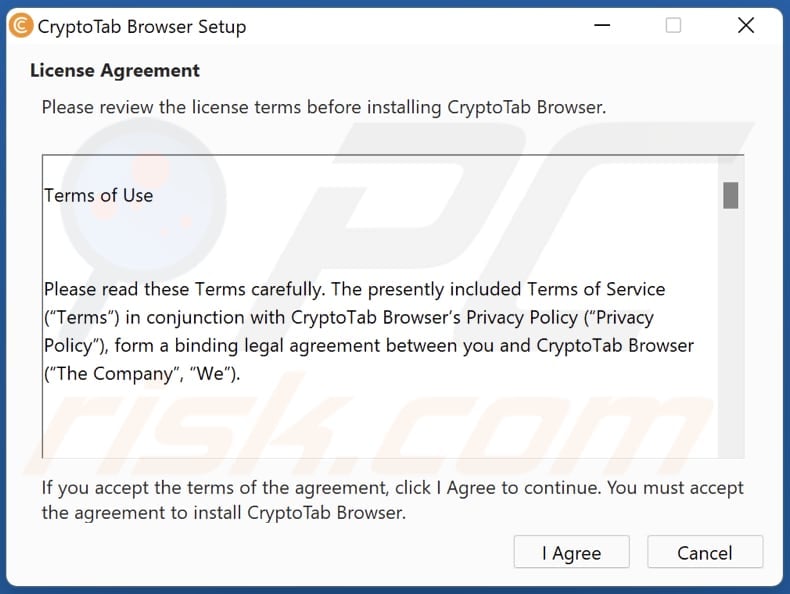
وب سایت تبلیغ برنامه مرورگر Cryptotab:

برنامه های از پیش نصب شده در مرورگر Cryptotab:
CleanBrowser. network به عنوان موتور جستجوی پیش فرض در مرورگر Cryptotab:
حذف خودکار بدافزار فوری: حذف تهدید دستی ممکن است یک فرآیند طولانی و پیچیده باشد که به مهارت های رایانه ای پیشرفته نیاز دارد.combo Cleaner یک ابزار حرفه ای حذف بدافزار حرفه ای است که برای خلاص شدن از بدافزار توصیه می شود. با کلیک بر روی دکمه زیر ، آن را بارگیری کنید: active Combo Cleaner را با بارگیری هر نرم افزاری که در این وب سایت ذکر شده است ، با خط مشی رازداری و شرایط استفاده ما موافقت کنید. برای استفاده از محصول کامل ، باید مجوز برای تمیز کردن دسته کوچک موسیقی جاز را خریداری کنید. 7 روز آزمایش رایگان در دسترس است.combo Cleaner متعلق به RCS LT است ، شرکت مادر Pcrisk.com بیشتر بخوانید.
منوی سریع:
حذف برنامه های ناخواسته:
کاربران ویندوز 11:
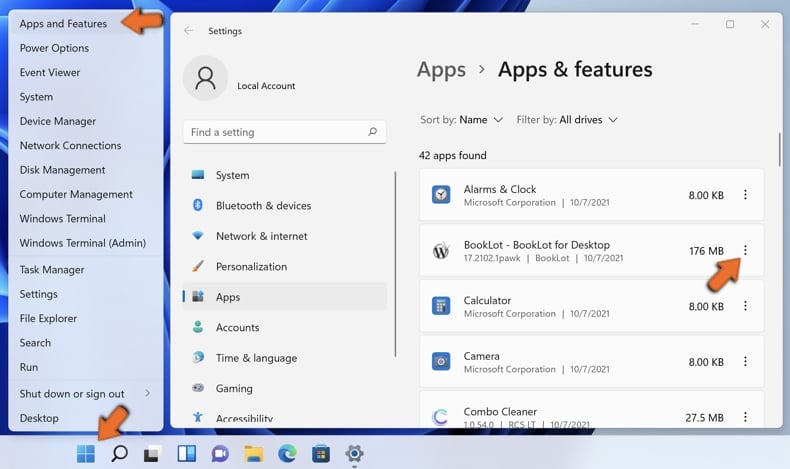
بر روی نماد Start راست کلیک کنید ، برنامه ها و ویژگی ها را انتخاب کنید. در جستجوی پنجره باز شده برای برنامه مورد نظر برای حذف ، پس از یافتن آن ، روی سه نقطه عمودی کلیک کرده و حذف نصب را انتخاب کنید.
کاربران ویندوز 10:
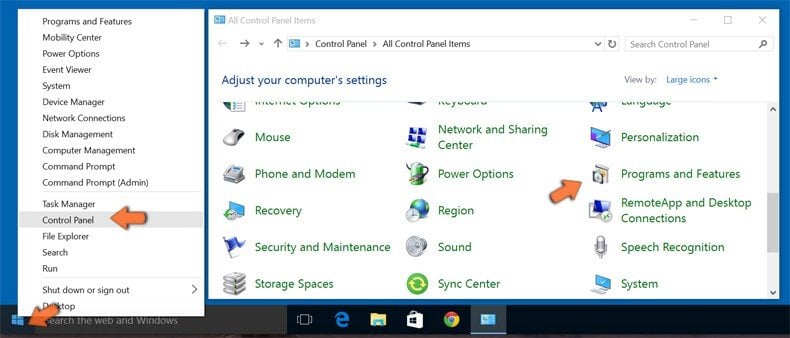
با کلیک راست در گوشه سمت چپ پایین صفحه ، در منوی دسترسی سریع کنترل پنل را انتخاب کنید. در پنجره باز شده برنامه ها و ویژگی ها را انتخاب کنید.
کاربران ویندوز 7:
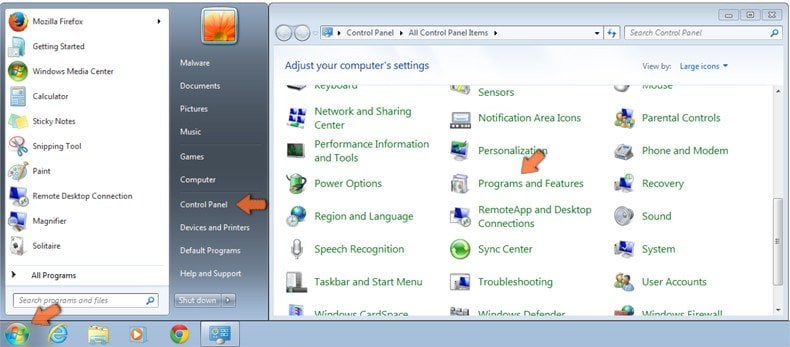
روی شروع (آرم ویندوز در گوشه سمت چپ پایین دسک تاپ خود) کلیک کنید ، کنترل پنل را انتخاب کنید. برنامه ها را پیدا کنید و روی حذف یک برنامه کلیک کنید.
کاربران MACOS (OSX):
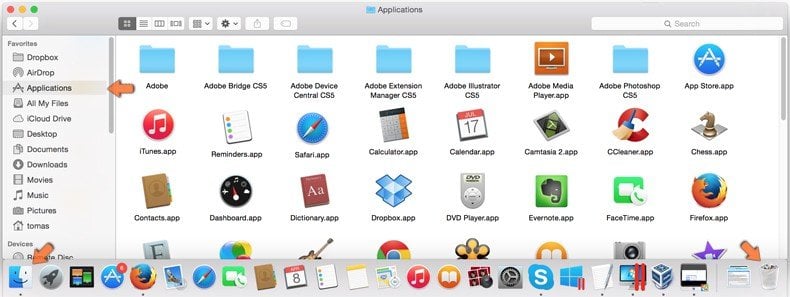
روی Finder کلیک کنید ، در صفحه باز شده برنامه های انتخاب شده را انتخاب کنید. برنامه را از پوشه برنامه ها به سطل زباله (واقع در حوض خود) بکشید ، سپس روی نماد سطل زباله راست کلیک کرده و Empty Trash را انتخاب کنید.
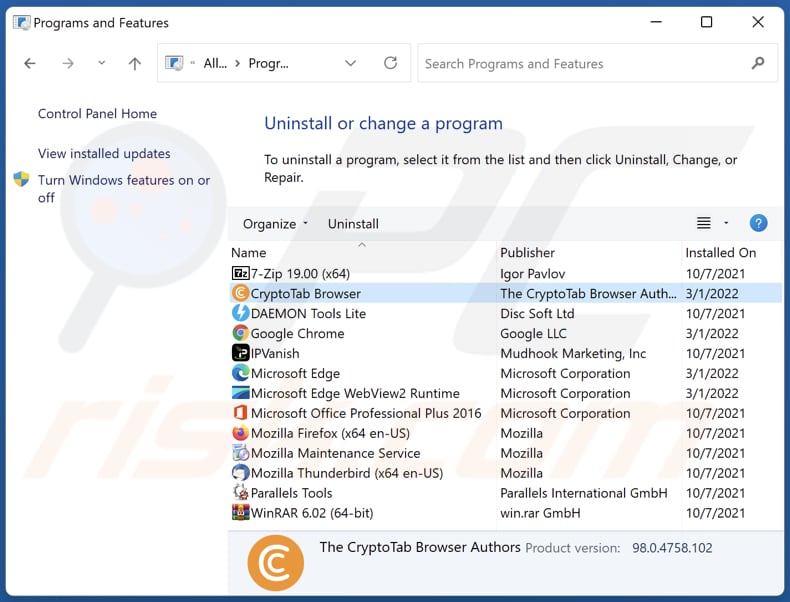
در پنجره برنامه های حذف شده ، به دنبال "مرورگر Cryptotab" و سایر برنامه های مشکوک/اخیراً نصب شده ، این ورودی ها را انتخاب کرده و روی "حذف" یا "حذف" کلیک کنید.
پس از حذف برنامه های بالقوه ناخواسته ، رایانه خود را برای هرگونه اجزای ناخواسته باقی مانده یا عفونت های بدافزار احتمالی اسکن کنید. برای اسکن رایانه خود ، از نرم افزار توصیه شده حذف بدافزار استفاده کنید.
اگر رایانه شما به بدافزار آلوده است ، تمیز کننده دسته کوچک موسیقی جاز را بررسی می کند. برای استفاده از محصول کامل ، باید مجوز برای تمیز کردن دسته کوچک موسیقی جاز را خریداری کنید. 7 روز آزمایش رایگان در دسترس است.combo Cleaner متعلق به RCS LT است ، شرکت مادر Pcrisk.com بیشتر بخوانید.
پسوند سرکش را از مرورگرهای اینترنتی حذف کنید:
در زمان تحقیق ، مرورگر Cryptotab هیچ برنامه افزودنی مرورگر ناخواسته را نصب نکرد ، با این حال ، برخی از برنامه های ناخواسته را می توان به همراه هواپیماربای تبلیغاتی و مرورگر نصب کرد. اگر هنگام مرور اینترنت ، تبلیغات ناخواسته یا تغییر مسیر را تجربه می کنید ، با راهنمای حذف در زیر ادامه دهید.
فیلم نشان می دهد که چگونه افزودنی های مرورگر بالقوه ناخواسته را حذف کنید:
پسوندهای مخرب را از Google Chrome حذف کنید:
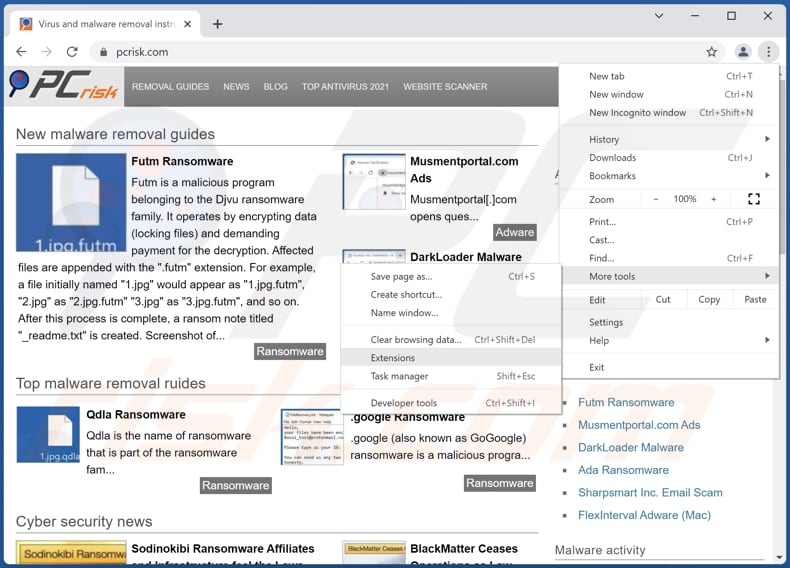
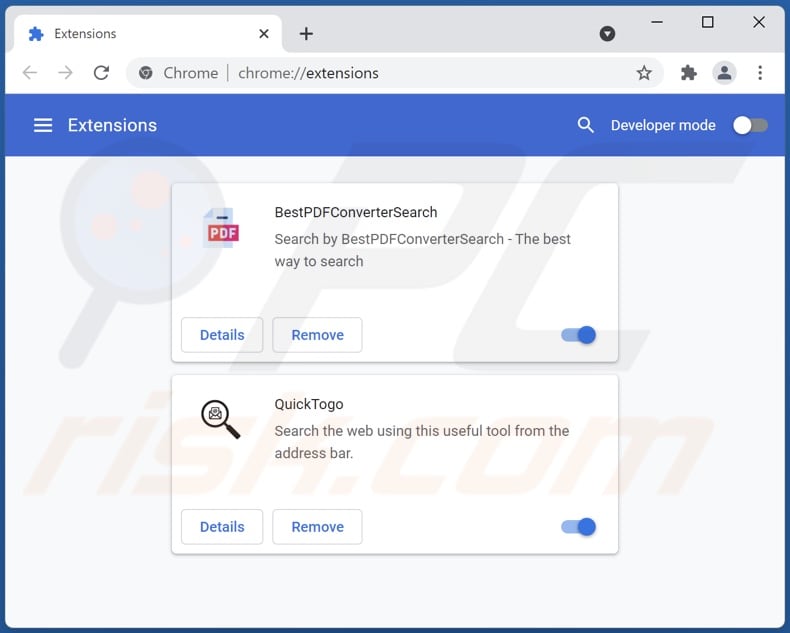
روی نماد منوی Chrome (در گوشه بالا سمت راست Google Chrome) کلیک کنید ، "ابزارهای بیشتر" را انتخاب کرده و روی "پسوندها" کلیک کنید."CleanBrowser" ، "CT Access" ، "CTABS" و سایر افزودنیهای مرورگر ناخواسته را پیدا کرده و آنها را حذف کنید.
روش اختیاری:
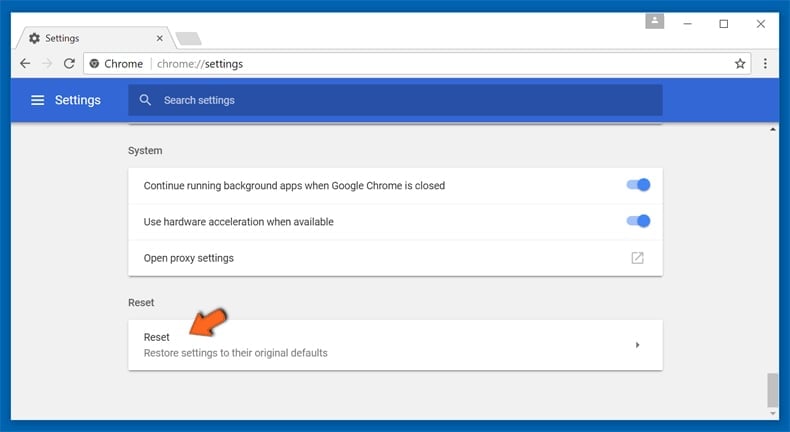
اگر همچنان در حذف مرورگر ناخواسته مرورگر Cryptotab مشکل دارید ، تنظیمات مرورگر Google Chrome خود را مجدداً تنظیم مجدد کنید. روی نماد منوی Chrome (در گوشه بالا سمت راست Google Chrome) کلیک کنید و تنظیمات را انتخاب کنید. به پایین صفحه بروید. روی پیوند Advanced… کلیک کنید.
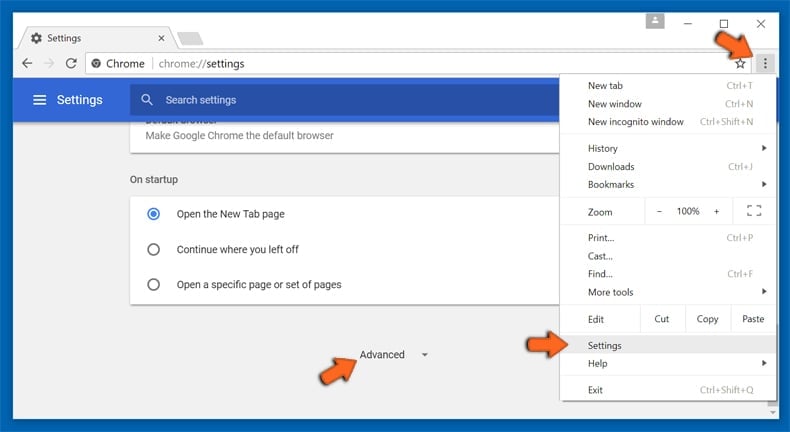
پس از پیمایش به پایین صفحه ، روی دکمه تنظیم مجدد (تنظیم مجدد تنظیمات به پیش فرض اصلی آنها) کلیک کنید.
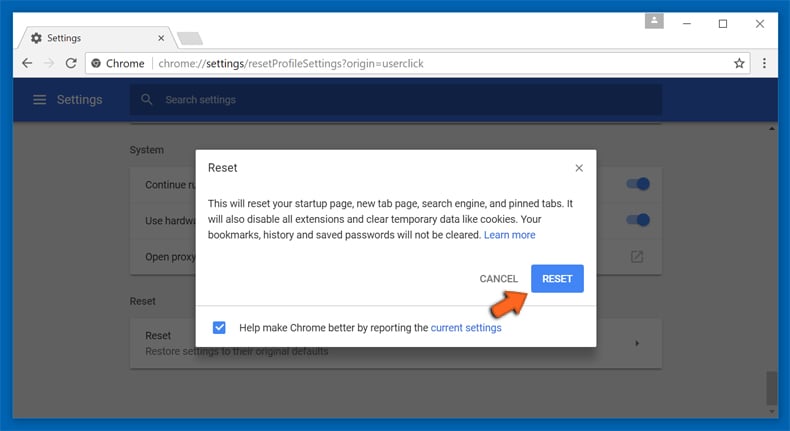
در پنجره باز شده ، تأیید کنید که می خواهید تنظیمات Google Chrome را با کلیک روی دکمه تنظیم مجدد تنظیم کنید.
افزونه های مخرب را از Mozilla Firefox حذف کنید:
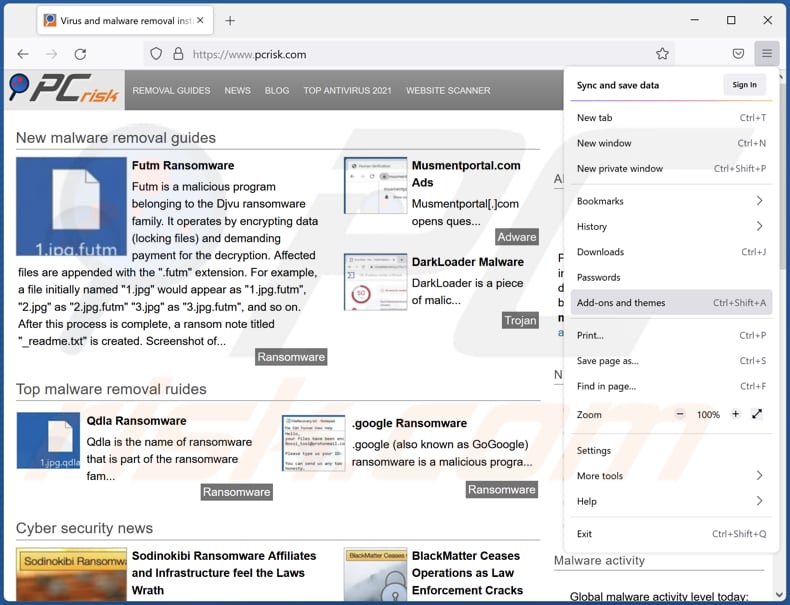
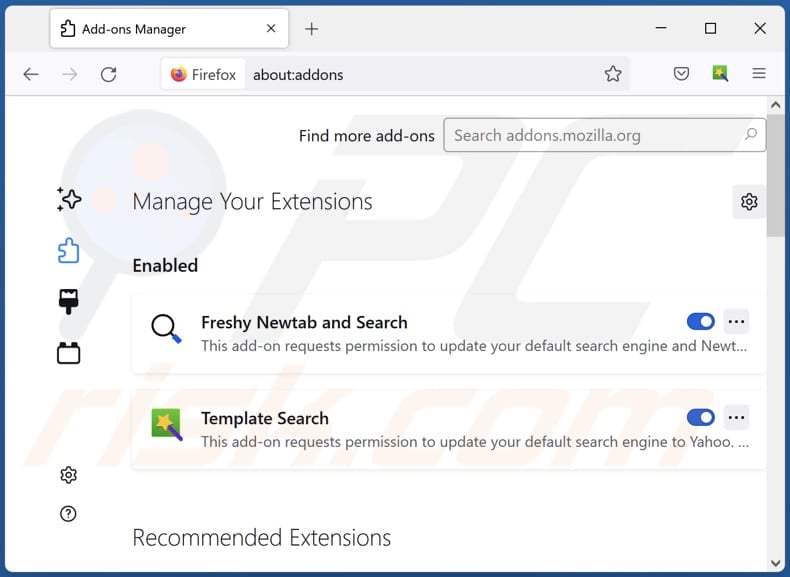
بر روی منوی Firefox (در گوشه بالا سمت راست پنجره اصلی) کلیک کنید ، "افزودنی ها" را انتخاب کنید. روی "پسوندها" کلیک کنید ، در پنجره باز شده ، همه افزونه های مرورگر مشکوک اخیراً نصب شده را حذف کنید.
روش اختیاری:
کاربران رایانه ای که در مرورگر ناخواسته مرورگر Cryptotab مشکل دارند می توانند تنظیمات Mozilla Firefox خود را مجدداً تنظیم کنند.
Mozilla Firefox را باز کنید ، در گوشه سمت راست بالای پنجره اصلی ، روی منوی Firefox کلیک کنید ، در منوی باز شده ، روی Help کلیک کنید.
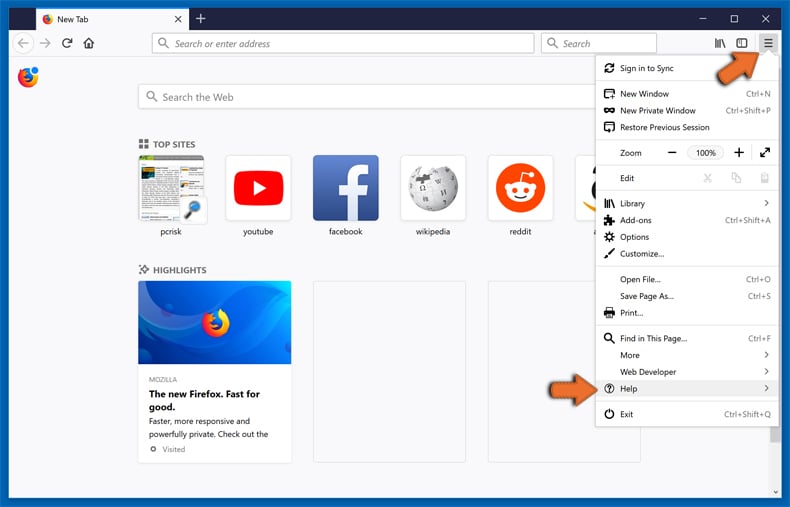
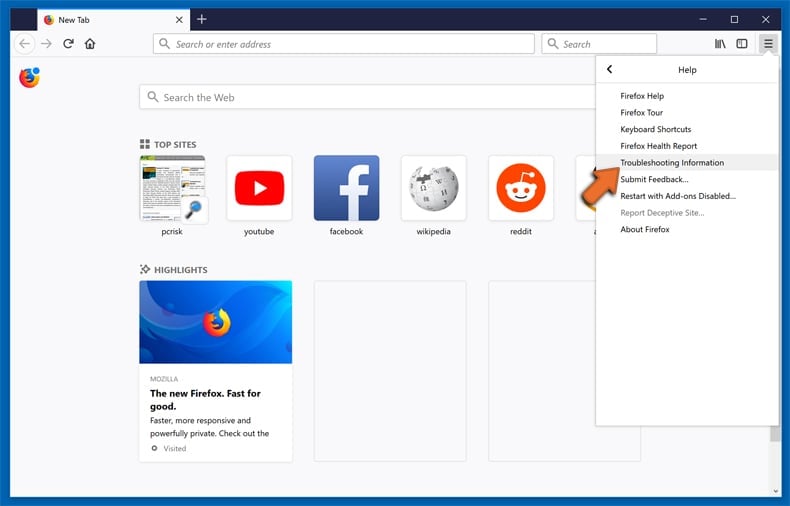
اطلاعات عیب یابی را انتخاب کنید.
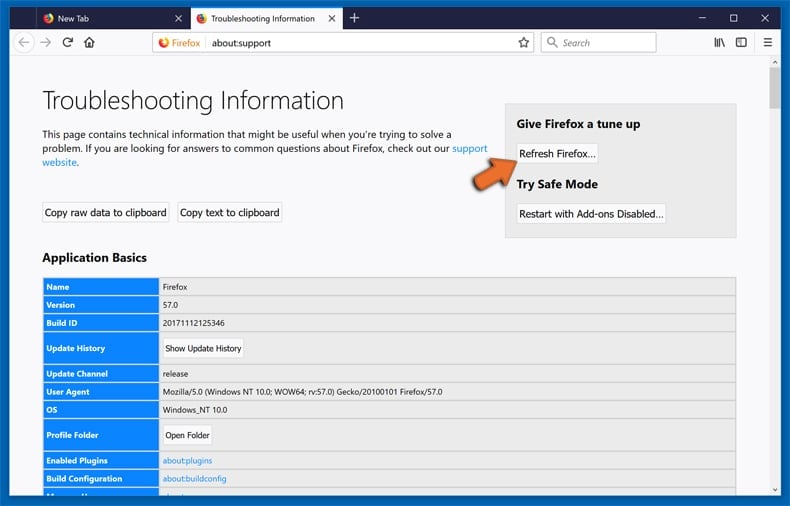
در پنجره باز شده ، روی دکمه Refresh Firefox کلیک کنید.
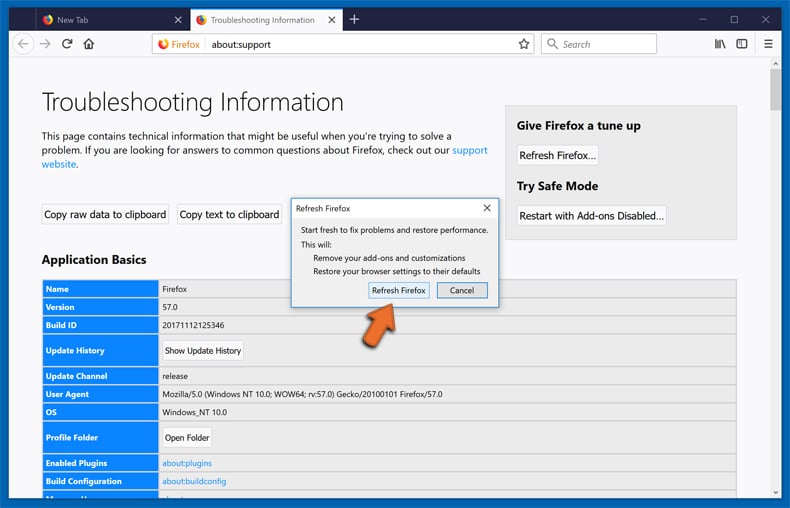
در پنجره باز شده ، تأیید کنید که می خواهید تنظیمات Mozilla Firefox را با کلیک بر روی دکمه Firefox Refresh به طور پیش فرض تنظیم کنید.
پسوندهای مخرب را از سافاری حذف کنید:
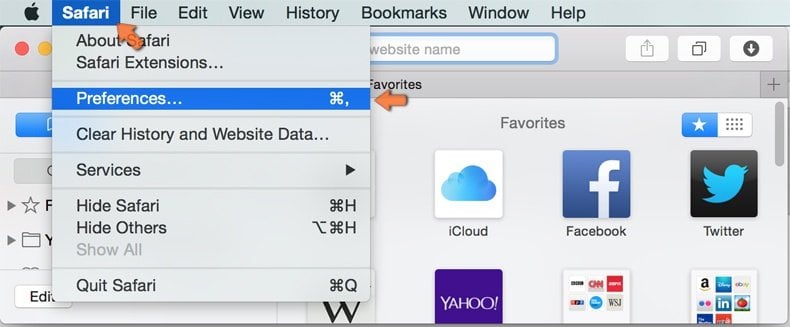
اطمینان حاصل کنید که مرورگر Safari شما فعال است ، روی منوی Safari کلیک کنید و تنظیمات برگزیده را انتخاب کنید. بشر
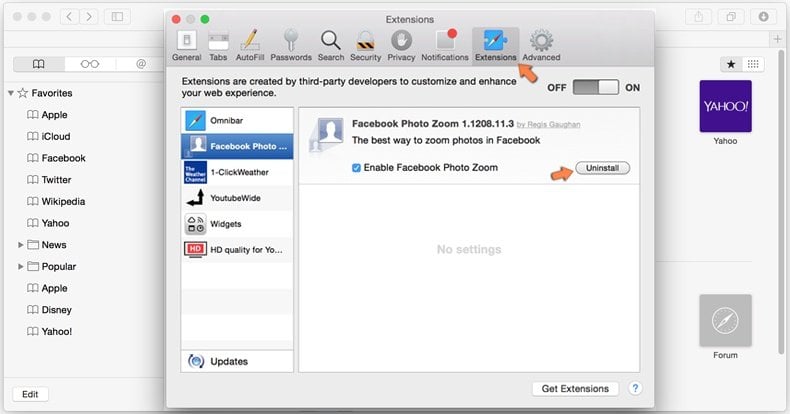
در پنجره باز شده روی پسوندهای کلیک کنید ، هر نوع پسوند مشکوک اخیراً نصب شده را پیدا کنید ، آن را انتخاب کرده و بر روی Uninstall کلیک کنید.
روش اختیاری:
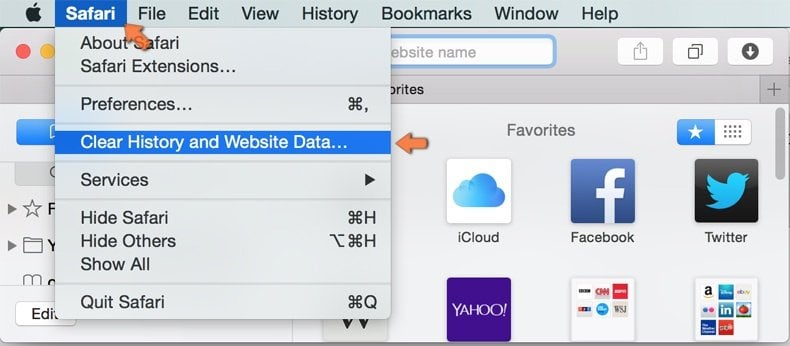
اطمینان حاصل کنید که مرورگر سافاری شما فعال است و بر روی منوی سافاری کلیک کنید. از منوی کشویی تاریخچه پاک و داده های وب سایت را انتخاب کنید.
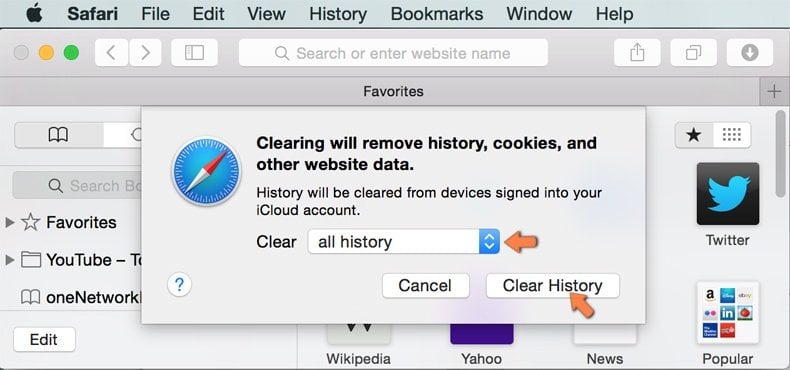
در پنجره باز شده ، تمام تاریخ را انتخاب کرده و روی دکمه Clear History کلیک کنید.
پسوندهای مخرب را از Microsoft Edge حذف کنید:
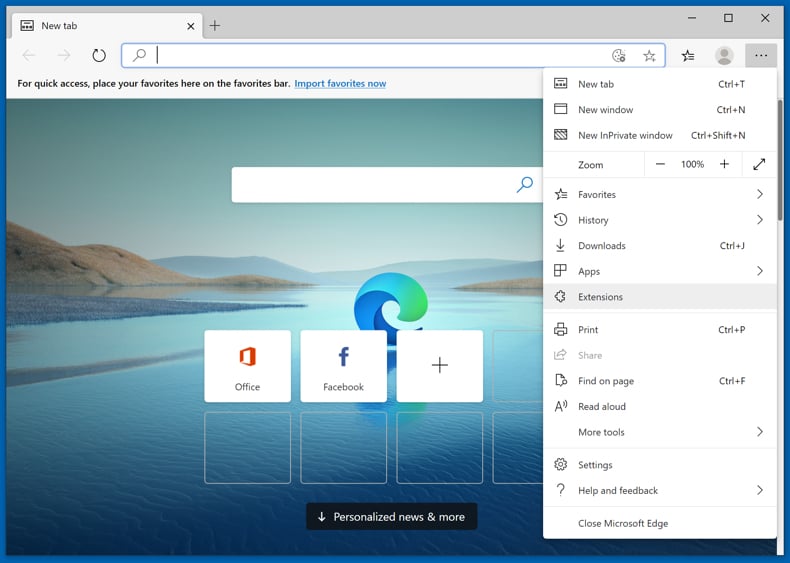
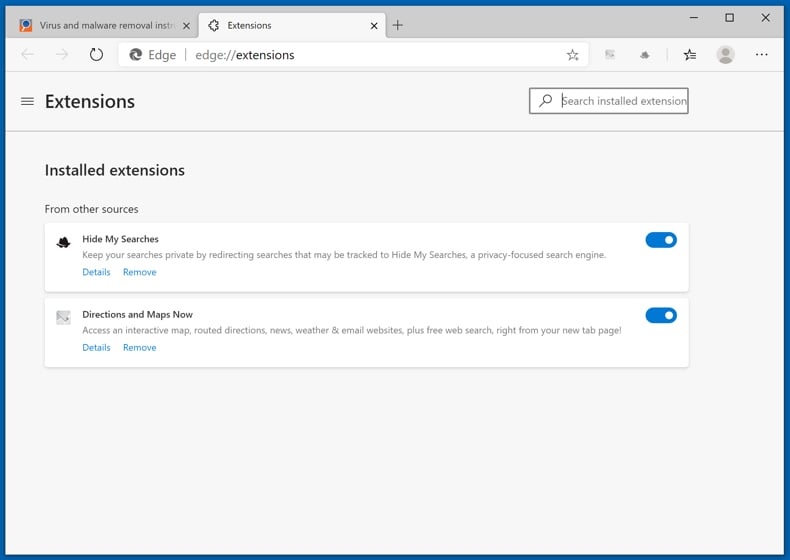
روی نماد Edge Menu کلیک کنید (در گوشه سمت راست سمت راست مایکروسافت Edge) ، "پسوندها" را انتخاب کنید. تمام افزودنی های مرورگر مشکوک اخیراً نصب شده را پیدا کرده و روی "حذف" در زیر نام آنها کلیک کنید.
روش اختیاری:
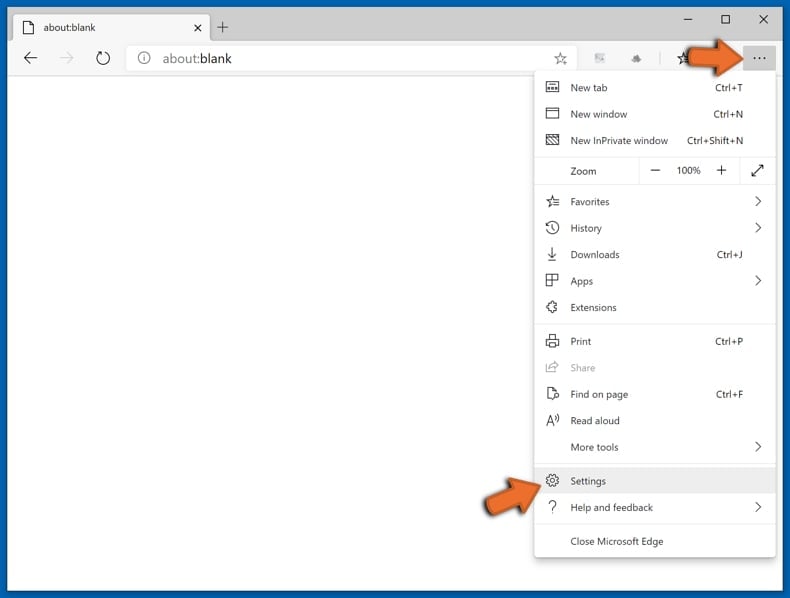
اگر همچنان در حذف مرورگر ناخواسته مرورگر Cryptotab مشکل دارید ، تنظیمات مرورگر Microsoft Edge خود را مجدداً تنظیم مجدد کنید. روی نماد Edge Menu (در گوشه سمت راست بالای مایکروسافت Edge) کلیک کنید و تنظیمات را انتخاب کنید.
در منوی تنظیمات باز شده تنظیمات تنظیم مجدد را انتخاب کنید.
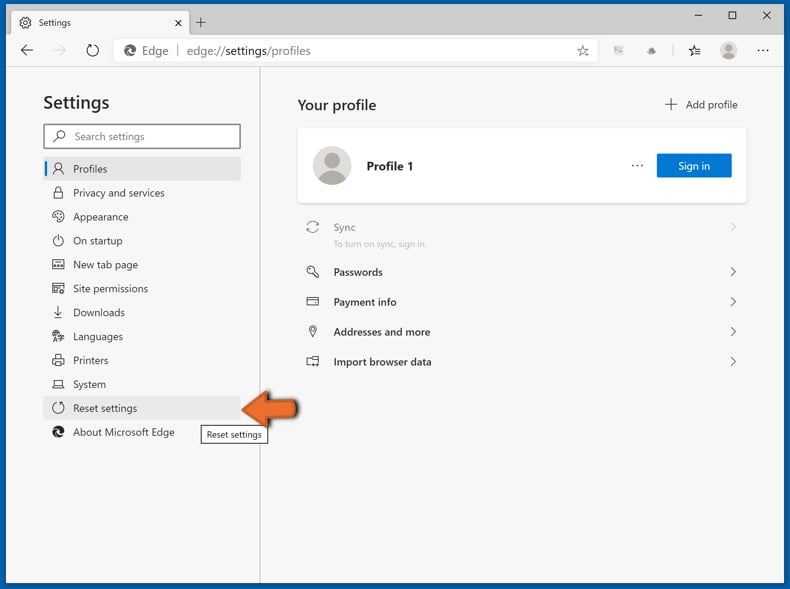
تنظیمات بازیابی را به مقادیر پیش فرض آنها انتخاب کنید. در پنجره باز شده ، تأیید کنید که می خواهید تنظیمات Microsoft Edge را با کلیک روی دکمه تنظیم مجدد تنظیم کنید.
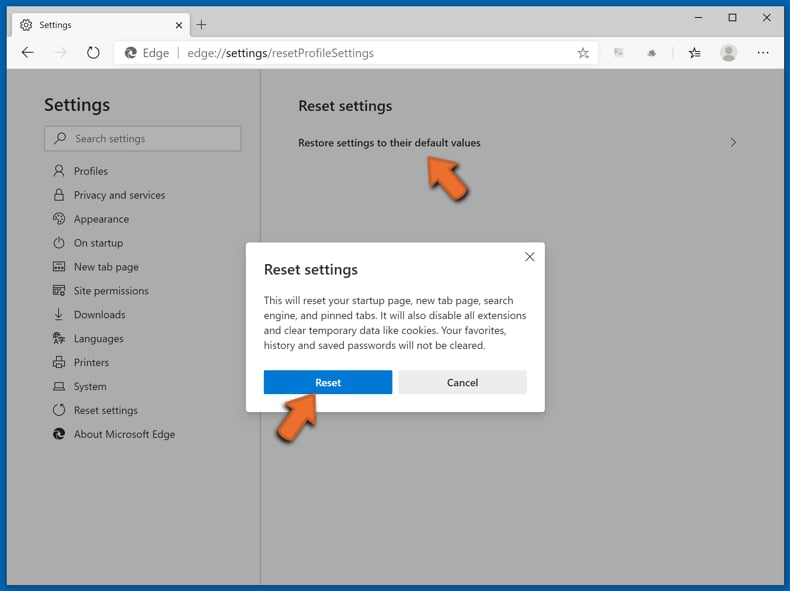
- اگر این کمکی نکرد ، این دستورالعمل های جایگزین را توضیح دهید که نحوه تنظیم مجدد مرورگر Microsoft Edge را توضیح دهید.
خلاصه:
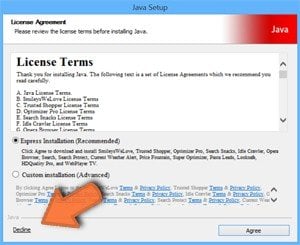
به طور معمول ، برنامه های تبلیغاتی یا برنامه های بالقوه ناخواسته از طریق بارگیری نرم افزار رایگان ، مرورگرهای اینترنتی را نفوذ می کنند. توجه داشته باشید که امن ترین منبع برای بارگیری نرم افزار رایگان فقط از طریق وب سایت های توسعه دهندگان است. برای جلوگیری از نصب Adware ، هنگام بارگیری و نصب نرم افزار رایگان بسیار مراقب باشید. هنگام نصب برنامه های رایگان بارگیری شده قبلی ، گزینه های نصب سفارشی یا پیشرفته را انتخاب کنید-این مرحله برنامه های بالقوه ناخواسته ای را که برای نصب به همراه برنامه رایگان انتخاب شده خود ذکر شده است ، نشان می دهد.
ارسال نظر: اگر اطلاعات بیشتری در مورد مرورگر ناخواسته Cryptotab دارید یا حذف آن است ، لطفاً دانش خود را در بخش نظرات زیر به اشتراک بگذارید.
سوالات متداول (متداول)
هدف از مرورگر Cryptotab چیست؟
به عنوان مرورگر وب رمزنگاری ارائه می شود. با این حال ، با سه برنامه/برنامه افزودنی مشکوک همراه است. یکی از آنها ویژگی های یک هواپیماربای مرورگر را دارد.
آیا مرورگرهای مبتنی بر کروم ایمن هستند؟
استفاده از مرورگرهای مبتنی بر Chrome خطرناک نیست مگر اینکه از منابع غیرقابل اعتماد بارگیری شوند. از آنجا که Chromium یک پروژه مرورگر وب منبع باز است ، برخی از کاربران ممکن است از مخفیگاه مخفی در مرورگرهای مبتنی بر کروم استفاده کنند.
آیا Combo Cleaner به من کمک می کند تا مرورگر Cryptotab را حذف کنم؟
بله ، Combo Cleaner رایانه شما را اسکن می کند و همه برنامه های ناخواسته را از بین می برد. حذف چنین برنامه های ناخواسته با تمیز کننده دسته کوچک موسیقی جاز مانع از ماندن (و اجرای) آنها در سیستم می شود حتی اگر خود برنامه دیگر حضور نداشته باشد.
درباره نویسنده:
Tomas Meskauskas - محقق امنیت تخصصی ، تحلیلگر بدافزار حرفه ای.
من علاقه مند به امنیت و فناوری رایانه هستم. من بیش از 10 سال تجربه کار در شرکت های مختلف مربوط به حل مسئله فنی رایانه و امنیت اینترنت دارم. من از سال 2010 به عنوان نویسنده و ویرایشگر Pcrisk.com کار کرده ام. مرا در توییتر و LinkedIn دنبال کنید تا در مورد آخرین تهدیدهای امنیتی آنلاین آگاه باشید. با Tomas Meskauskas تماس بگیرید.
پورتال امنیتی PCRISK توسط یک شرکت RCS Lt آورده شده است. به نیروهای محققان امنیتی پیوسته به آموزش کاربران رایانه در مورد آخرین تهدیدهای امنیتی آنلاین کمک می کند. اطلاعات بیشتر در مورد شرکت RCS Lt.
راهنماهای حذف بدافزار ما رایگان است. با این حال ، اگر می خواهید از ما حمایت کنید می توانید یک کمک مالی برای ما ارسال کنید.
Pcrisk یک پورتال امنیت سایبری است و به کاربران اینترنت در مورد آخرین تهدیدهای دیجیتال اطلاع می دهد. محتوای ما توسط کارشناسان امنیتی و محققان حرفه ای بدافزار تهیه شده است. بیشتر در مورد ما بخوانید
سیگنال های تجاری...
ما را در سایت سیگنال های تجاری دنبال می کنید
برچسب :
نویسنده : عبدالله بوتیمار
بازدید : <-PostHit->
آرشیو مطالب
خبرنامه
