- ارزش های آسیایی وفاداری که توسط "Gyrations" بازار سهام ایجاد نشده است
- الگوهای نمودار: فنجان و دسته
- محدودیت در استفاده از شمع های چکش
- فروش استراتژیک میلر هایمان چیست؟استراتژی فروش برای فروش سازمانی
- کم ارزش ترین فاندامنتال در گلف
- تبدیل شدن به یک معامله گر بهتر - اصول مدیریت ریسک (فیلم)
- درک نشانگر میانگین وزن متوسط وزن (VWAP)
- داستان درون ظهور انفجاری Binance به قدرت
- فیلم های آگاهی امنیتی مانند هیچ کس دیگری
- غذا و نوشیدنی

آخرین مطالب
امکانات وب


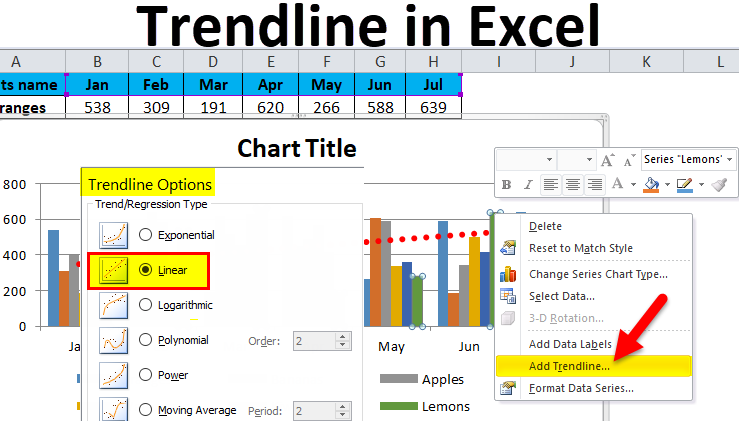
Trendline in Excel بخشی از تمام نمودارهای موجود در بخش نمودارها در زیر برگه منوی Insert است که برای دیدن روند در داده های ترسیم شده از طریق هر نمودار استفاده می شود. این به ما کمک می کند تا ببینیم افزایش یا کاهش مقادیر داده وجود دارد. این همچنین در دیدن کدام مرحله از داده ها بالا یا پایین می رود. می توان از آن در هر نوع نمودار استفاده کرد (به جز پای ، پیراشکی). برای اعمال TRENDLINE ، ابتدا با استفاده از گزینه موجود در بخش نمودار ، نمودار ایجاد کنید ، سپس بر روی هر داده موجود در نمودار راست کلیک کرده و Add Trendline را انتخاب کنید. ما همچنین می توانیم با استفاده از لیست عناصر نمودار ، خطوط Trendlines را وارد کنیم ، که می توانید از علامت به علاوه در گوشه بالا سمت راست یا هر نمودار قابل دسترسی باشید.
توابع اکسل ، فرمول ، نمودارها ، قالب بندی ایجاد داشبورد اکسل و دیگران
انواع روند در اکسل
انواع مختلفی از خطوط در اکسل وجود دارد:
- خط روند نمایی
- خط خطی
- خط روند لگاریتمی
- رویه چند جمله ای
- خط روند برق
- حرکت متوسط روند
اکنون ما یک به یک نوع خط روند در اکسل را توضیح خواهیم داد.
نمایی:
این روند بیشتر در جایی استفاده می شود که داده ها به طور مداوم بالا می روند یا می افتد. اگر داده ها حاوی مقادیر صفر یا منفی هستند ، از این روند خودداری کنید.
خطی:
این روند برای ایجاد یک خط مستقیم برای نشان دادن افزایش یا کاهش مقادیر داده در یک خط مستقیم مفید است.
لگاریتمی:
این روند در جایی مفید است که داده ها به طور ناگهانی افزایش یا کاهش می یابد و سپس در بعضی از نقاط پایدار می شود. در این خط ، می توانید مقادیر منفی را در مجموعه داده ها درج کنید.
چند جمله ای:
این روند در جایی که می بینید سود یا ضرر در تجارت را می بینید ، مفید است. میزان این روند تعداد نوسانات در داده ها را نشان می دهد.
قدرت:
این روند در جایی مفید است که از مجموعه داده برای مقایسه نتایج افزایش یافته با نرخ ثابت استفاده می شود. اگر مجموعه داده شما حاوی مقادیر صفر یا منفی است ، از این روند جلوگیری کنید.
میانگین حرکت:
این روند الگوی را به وضوح در مجموعه داده نشان می دهد ، که خط را صاف می کند. این روند بیشتر در بازار فارکس استفاده می شود.
چگونه می توان یک روند در اکسل ایجاد کرد؟
ایجاد یک روند در اکسل بسیار ساده و آسان است. بیایید با چند نمونه ایجاد Trendline در اکسل را درک کنیم.
می توانید این الگوی اکسل Trendline را از اینجا بارگیری کنید - الگوی اکسل Trendline
مثال شماره 1
فرض کنید ما نام میوه ها و شماره تولید آنها را ماه عاقلانه داده ایم.
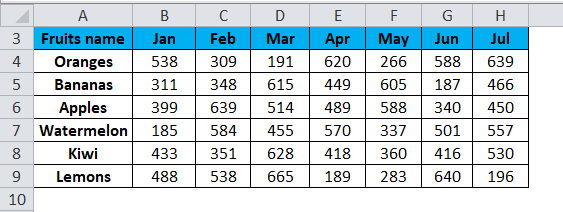
برای ایجاد یک روند در اکسل ، مراحل زیر را دنبال کنید:
- کل داده ها ، از جمله عناوین را انتخاب کنید.
- به برگه درج بروید.
- روی نمودارهای ستون در زیر بخش نمودارها کلیک کرده و سپس نمودار ستون 2-D را همانطور که در تصویر زیر نشان داده شده است انتخاب کنید.
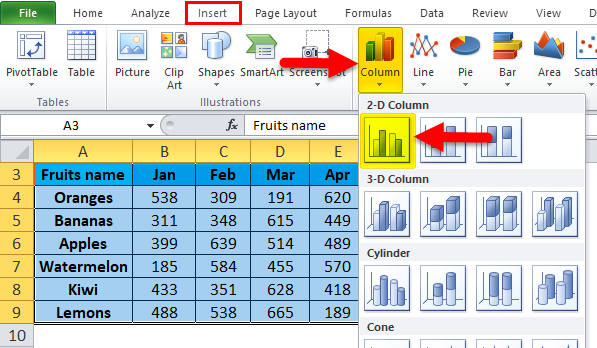
- همانطور که در زیر آمده است ، یک نمودار ستون در داده های داده شده ایجاد می کند.
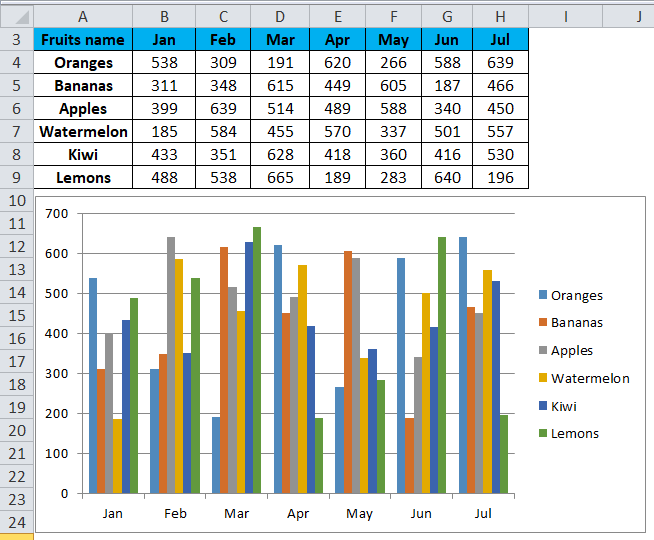
- پس از قالب بندی افسانه و اضافه کردن عنوان نمودار ، نمودار به شرح زیر خواهد بود:
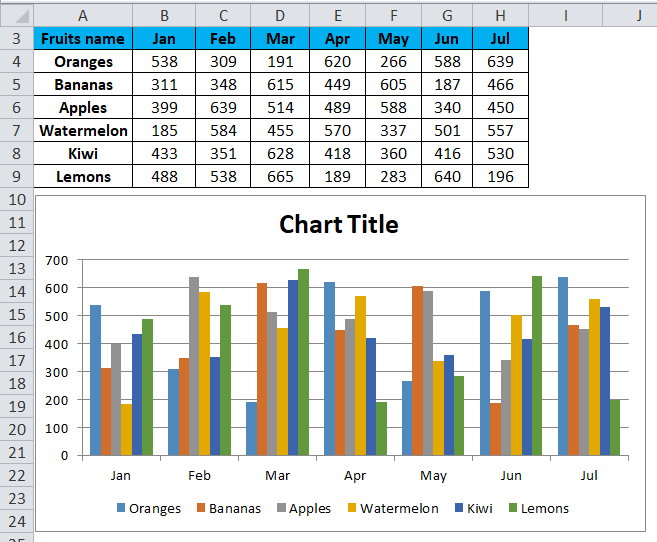
- روی نمودار منطقه کلیک کنید و یک کلیک راست انجام دهید. همانطور که در تصویر زیر نشان داده شده است ، لیست کشویی از برخی گزینه ها را باز می کند.
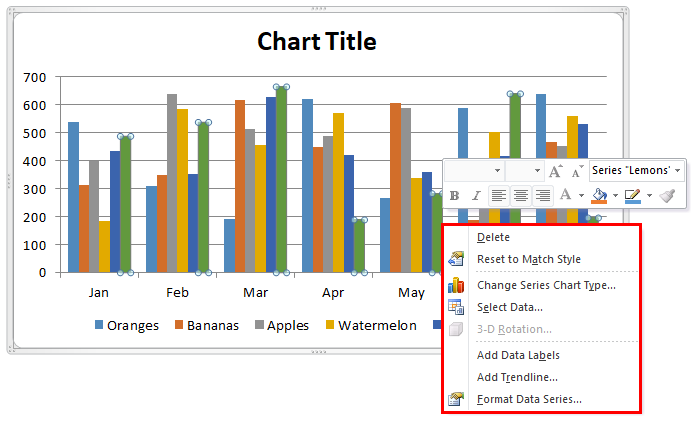
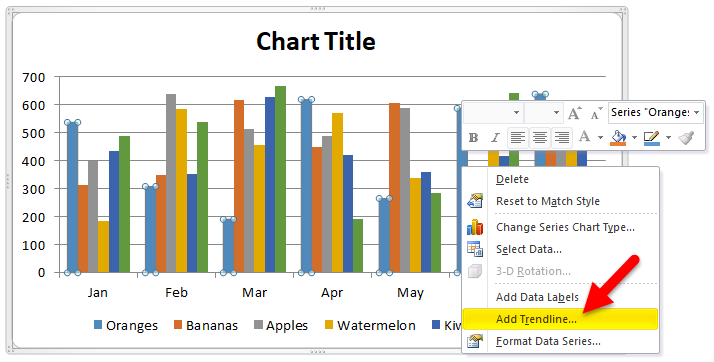
- بر روی گزینه افزودن TrendLine از لیست کشویی کلیک کنید.
- همانطور که در تصویر زیر نشان داده شده است ، یک جعبه Format Line را باز می کند.
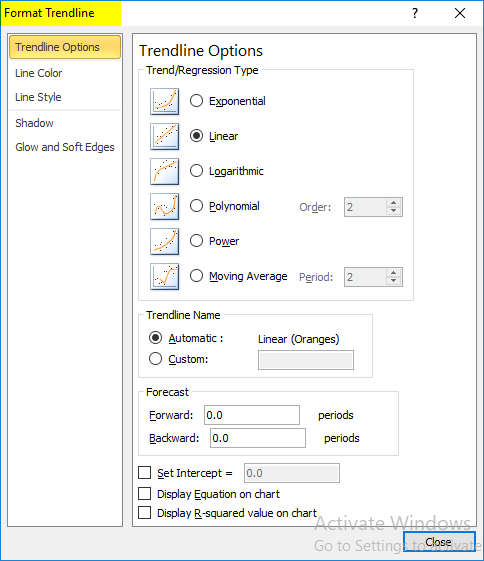
- اطمینان حاصل کنید که گزینه خطی انتخاب شده است. به تصویر زیر مراجعه کنید.
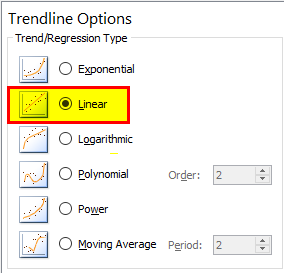
- با استفاده از گزینه Fill & Line ، می توانید خط روند را قالب بندی کنید.
- همانطور که در شکل زیر نشان داده شده است ، روند خطی را در نمودار شما ایجاد می کند.
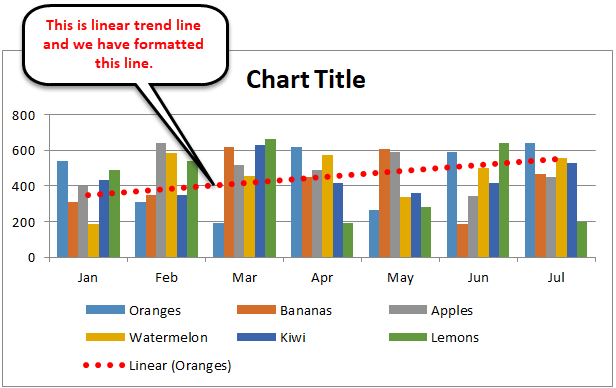
- از طریق این روند ، می توانیم رشد تجارت را پیش بینی کنیم.
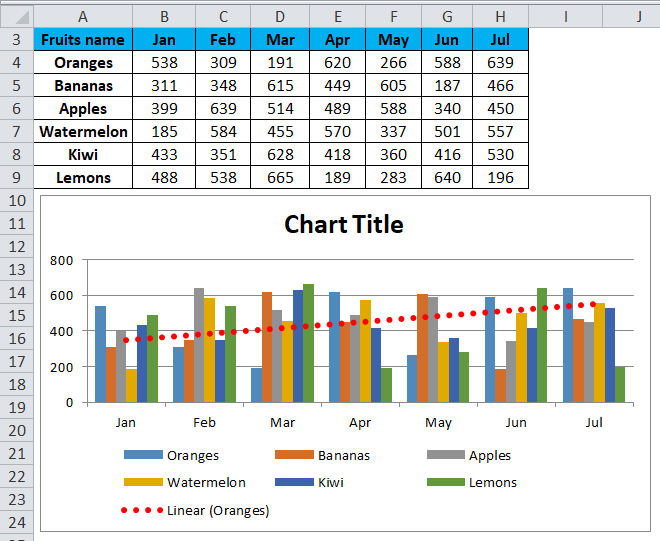
مثال شماره 2
ما مبلغ فروش را به صورت عاقلانه داده ایم.
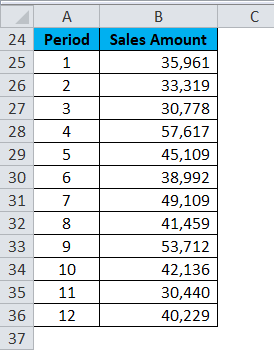
برای ایجاد یک روند در اکسل ، مراحل زیر را دنبال کنید:
- کل داده ها ، از جمله عناوین ستون را انتخاب کنید.
- به برگه Insert بروید و نمودار خط را انتخاب کرده و روی OK کلیک کنید. به تصویر زیر مراجعه کنید.
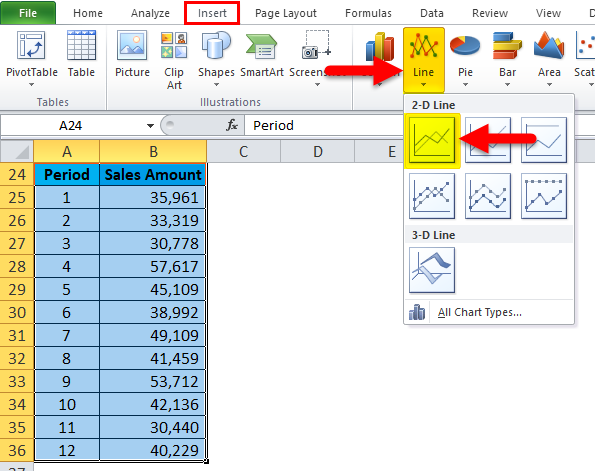
- نمودار در زیر نشان داده شده است:
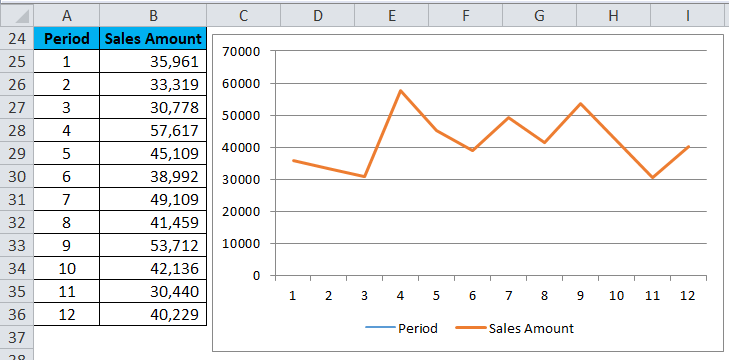
- اکنون روی خط یک خط خط راست کلیک کنید و گزینه Add Trendline را انتخاب کنید. به تصویر زیر مراجعه کنید.
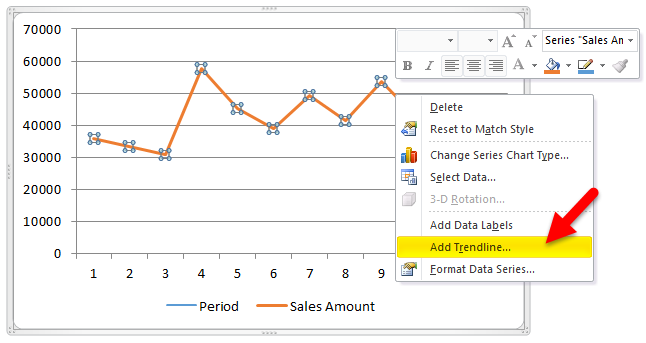
- پنجره Format Trendline را باز می کند.
- اطمینان حاصل کنید که گزینه خطی انتخاب شده است.
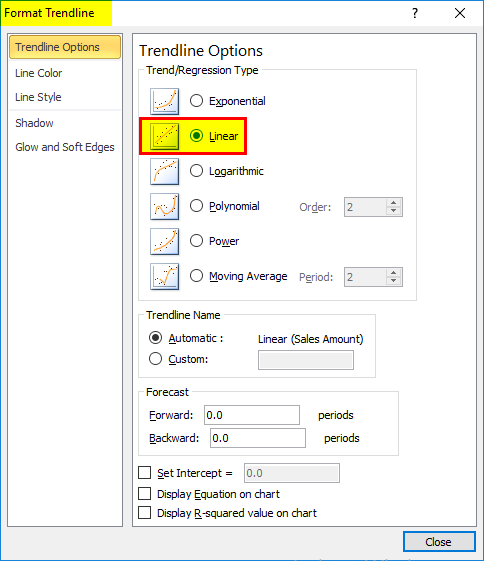
- اکنون پنجره را ببندید و خط روند را در نمودار شما وارد می کند. به تصویر زیر مراجعه کنید.
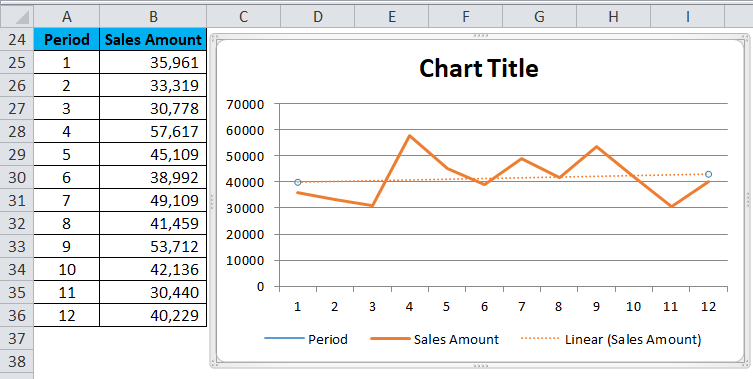
اکنون از خط روند ، می توانید جریان رشد تجارت را پیش بینی کنید.
چیزهایی که باید در مورد خط در اکسل به خاطر بسپارید
- دانستن اینکه مناسب ترین خط برای مجموعه داده شما کدام است ، مقدار R-Squared را بررسی کنید.
- هنگامی که R-Value در 1 یا نزدیک به 1 است ، قابل اطمینان ترین است.
- هنگامی که یک خط روند برای نمودار خود ایجاد می کنید ، به طور خودکار مقدار مربع R را محاسبه می کند.
مقالات توصیه شده
این راهنمایی برای روند خط در اکسل بوده است. در اینجا ما در مورد انواع آن و نحوه ایجاد یک روند در اکسل به همراه نمونه های اکسل و یک الگوی اکسل قابل بارگیری بحث می کنیم. شما همچنین ممکن است به این نمودارهای مفید در اکسل نگاه کنید -
- نمودار ستون اکسل
- نمودار ستون خوشه ای اکسل
- نمودار ستون جمع شده اکسل
- نمودار پراکندگی اکسل
آموزش Microsoft Power BI 48+ ساعت فیلم های HD 8 دوره گواهینامه قابل اثبات از تکمیل طول عمر 4. 5 خانم اکسل و VBA برای علوم داده
128+ ساعت فیلم های HD 24 دوره 10 تست مسخره و آزمونها گواهی قابل اثبات برای تکمیل طول عمر 4. 5
برنامه آموزش کارشناسی ارشد تحلیلگر مالی همه در یک
1000+ ساعت فیلم های HD 43 مسیرهای یادگیری 250+ دوره گواهینامه قابل اثبات برای دسترسی به طول عمر 4. 9
همه در یک بسته نرم افزاری علوم داده (360+ دوره ، 50+ پروژه)
1500+ ساعت فیلم های HD 80 مسیر یادگیری 360+ دوره گواهینامه قابل اثبات از تکمیل طول عمر 4. 7
نوار کناری اصلی دوره محبوب در این گروه
MS Excel Course 223+ ساعت فیلم های HD 35 دوره 13 تست مسخره و آزمونها گواهی قابل اثبات از دسترسی به طول عمر 4. 9
سیگنال های تجاری...
ما را در سایت سیگنال های تجاری دنبال می کنید
برچسب :
نویسنده : عبدالله بوتیمار
بازدید : <-PostHit->
آرشیو مطالب
خبرنامه
